Maniak Game Indo: Microsoft Office
Tampilkan postingan dengan label Microsoft Office. Tampilkan semua postingan

Jumat, 26 Februari 2016

Cara Print atau Cetak Label Undangan di Microsoft Word

Sekarang kita akan belajar bagaimana cara ngeprint, mencetak dan setting label undangan di Microsft Word agar tulisannya tepat berada ditengah-tengah label. Ngeprint label undangan dapat dilakukan di semua printer yang biasa kita gunakan, asalkan settingannya pas dan tidak perlu printer khusus untuk melakukannya. Dulunya saya kira untuk print label itu harus menggunakan pinter khusus tapi setelah diketahui ternyata tidak, hanya membutuhkan printer biasa saja maka label undangan sudah dapat dicetak. Berikut bentuk label yang sudah pernah saya cetak menggunakan printer Canon MP287.

Label Undangan

Untuk membuat label kita akan gunakan Microsoft Word dan nanti akan dijelaskan cara settingannya agar tulisan pas tercetak pada kertas label. Karena ukuran setiap label yang dijual di setiap toko berbeda-beda maka kita harus mengukur panjang dan lebarnya menggunakan penggaris. Siapkan penggaris dan kertas label sebelum memulai mencetaknya. Sekarang mari ikuti langkah-langkah cara ngeprint dan seeting label undangan dengan benar.

Langkah-langkah cara print atau cetak label undangan dengan benar serta cara settingnya:
1. Pertama buka dulu halaman Microsoft Word
2. Kemudian mulai setting label, dengan klik Mailings pada tab bagian atas.
3. Selanjutnya pilih Labels.
4. Akan terbuka jendela baru, klik Options > Details
5. Atur format settingan dengan mengukur kertas label yang dimiliki dan isikan ke dalam kolom settingan. Berikut penjelasannya masing-masing kolom:
- Top Margin : jarak antara tepi label (bagian atas) dengan bagian paling tepi page (atas)
- Side Margin : jarak antara tepi label (bagian samping) dengan bagian paling tepi page (samping)
- Label Height : tinggi satu buah label
- Label Width : lebar satu buah label
- Number across : jumlah label kesamping (kalau pada gambar diatas itu ada 2 buah jumlah label kesamping)
- Number down : jumlah label kebawah (kalau pada gambar diatas itu ada 5 buah jumlah label kebawah.
- Vertical Pitch : jarak label vertikal ditambah dengan margin
- Horizontal Pitch : jarak label horizontal ditambah dengan margin
- Page Width : lebar keseluruhan kertas label
- Page Height : tinggi keseluruhan kertas label
Setting Label Undangan
Sehingga setelah diisi terlihat seperti ini:


6. Kalau semua kolom settingan sudah diisi dengan benar, klik OK  dan klik OK sekali lagi. Lalu klik New Document.

Sekarang format label telah selesai dibuat berupa kotak-kotak. Silahkan ketikan nama undangan serta alamat undangan anda di dalam kotak, kemudian di print menggunakan kertas label. Sebelum ngeprint anda harus setting dulu printernya, yang harus disetting adalah ukuran kerta. Masuk ke Properties klik Print Paper Size > Custom > Isikan ukurannya sesuai Page width dan Page Height label. Barulah kertas label bisa di print.

Categories: ,

Sabtu, 06 Februari 2016

Membuat Daftar Isi di Microsoft Word Rata Samping Kanan

Cara membuat daftar isi di Microsoft Word supaya titik-titik atau nomor pada sisi kanannya bisa rapi - Daftar isi sangat dibutuhkan dalam sebuah makalah, skripsi, buku ataupun lainya. Daftar isi adalah kumpulan judul-judul besar dari buku dan dituliskan nomor halaman masing-masingnya. Fungsi dari daftar isi itu sendiri adalah mempermudah pembaca dalam menemukan topik yang dibacanya tanpa perlu membolak-balik satu-persatu halaman yang ada. Nah, untuk membuat daftar isi biasanya dibuat di Microsoft Word. Berikut cara membuat daftar isi di Ms Word bagi yang belum tahu.

Langkah-Langkah Membuat Daftar Isi Rata Samping Kanan di Microsoft Word:
1. Pertama buat dulu judulnya Daftar Isi dan mulai ketikan elemen daftar isi pertama anda, misalnya dimulai dari Kata Pengantar. Ketikan "Kata Pengantar".
2. Lalu aktifkan Ruler. Caranya klik simbol View Ruler pada bagian pojok kanan atas.


Sehingga akan terlihat seperti ini, tanda Ruler telah aktif..


Pada bagian Ruler (seperti yang ditunjuk panah pada gambar diatas) klik area warna putih Ruler sehingga akan muncul simbol L dan klik sekali lagi sehingga akan ada dua buah simbol L.  Atur posisi simbol L kearah tepi kanan seperti ini.


4. Doble klik pada simbol L bagian kiri, muncul jendela settingan Tab. Beri centang pada:
- Alignment centang : Right
- Leader centang : 2..........
Klik Set dan Ok.
Maka simbol L bagian kiri akan menjadi terbalik.

5. Selanjutnya, letakkan kursor dibelakang "Kata Pengantar" tekan TAB pada keyboard anda untuk mulai membuat titik-titik. Maka titik-titik akan otomatis terbuat sejajar dengan simbol L terbalik. Dan tekan TAB sekali lagi maka kursor akan meloncat ke simbol L kedua, mulai ketikan angka (nomor halaman). Elemen daftar isi pertama berhasil dibuat.

Untuk membuat elemen daftar isi selanjutnya tekan Enter. Elemen daftar isi selanjutnya misalkan seperti Daftar Isi, Daftar Lampiran, Pendahuluan, Tujuan, Manfaat, Batasan Masalah dsb. Dan untuk membuat titik-titiknya tidak perlu lagi setting pada langkah diatas. Tapi cukup tekan TAB seperti pada langkah nomor 5.
Begini hasilnya:


Terlihat titik-titik dan nomor pada bagian kanan sejajar/ rata dan rapi. 
Gimana mudah bukan cara membuat daftar isi sejajar samping kanan di microsoft word. Semoga bermanfaat.

Categories: ,

Senin, 28 September 2015

Cara Menyalin Gambar dari Internet ke Microsoft Word

Seiring bertambah banyaknya siswa atau mahasiswa yang diberi tugas oleh gurunya atau dosenya melalui sumber yang ada di internet maka ada beberapa kesulitan yang dialami oleh siswa / mahasiswa tersebut saat mengambil bahan yang ada di internet seperti tidak bisa menyalin / copy paste  tulisan, tidak bisa menyalin gambar ke microsoft word karena gambar yang disalin putih aja atau blank.
Dari permasalahan diatas maka pada blog ini saya menulis tentang cara menyalin gambar dari internet ke microsoft word dengan mudah. Kenapa hanya gambar? karena pada postingan lalu saya juga sudah posting cara menyalin tulisan dari internet.
Baca : Cara Menyalin Tulisan dari Internet ke Word Supaya Rapi

Cara menyalin gambar dari internet ke microsoft word ada dua cara. Pertama, dengan cara langsung copy gambar yang ada di internet dan mempastenya pada halaman microsoft word tapi terkadang cara ini tidak berhasil, untuk itu anda bisa mencoba cara kedua dengan mendownload gambar di internet lalu menyalinya ke Microsoft Word. Biasanya cara ini paling ampuh untuk dicoba.

Berikut 2 cara menyalin gambar dari internet ke microsoft word :

1. Langsung copy gambar dari internet
- Cari gambar yang akan dicopy pada Google (tulis kata kunci sesuai gambar yang akan dicari misalkan "buah mangga")
- Jika sudah klik tulisan "Gambar" pada tab  bagian atas.
- Maka akan terlihat banyak gambar buah mangga, silahkan klik gambar yang mau disalin.

- Tunggu beberapa detik sampai gambar jernih
- Jika sudah klik kanan gambar. Pilih Salin Gambar.
- Sekarang buka halaman microsoft word. Klik kanan pada area kosong dan pilih Paste.

2. Download gambar dan copy ke microsoft word
- Sama halnya pada langkah diatas, cari gambar yang akan dicopy.
- Klik tulisan "Gambar" pada tab bagian atas.
- Akan ada banyak gambar, klik/buka gambar yang dipilih.
- Tunggu sampai gambar jernih. 
- Jika sudah, klik kanan gambar dan pilih "Simpan gambar sebagai.." atau "Simpan Gambar dengan Nama.."
- Maka gambar tersebut akan terdownload, lihat hasilnya pada My Document -> Download / Unduhan.
- Sekarang tinggal copy gambar yang sudah didownload dan menyalinya ke microsoft word.


Baiklah saya rasa sekarang anda sudah bisa melakukannya. Tapi bagaimana jika gambar susah diatur di halaman microsoft word? maka anda bisa mencoba cara ini agar gambar bebas diatur kemana-mana Cara Memindahkan Gambar di Microsoft Word Dengan Bebas.
Sekian tutorial sederhana ini tentang cara mudah menyalin, memasukan, atau memindahkan gambar dari internet ke microsoft word semoga bermanfaat.

Categories:

Rabu, 01 Juli 2015

Mengurutkan Daftar Nama Berdasarkan Abjad di Excel

Tujuan dari mengurutkan daftar nama adalah untuk mempermudah pembaca dalam mencari nama berdasarkan abjad yang ada, misalnya saja susunan berurutan dari A sampai Z. Dalam tutorial ini saya akan menjelaskan cara terebut, mengurutkan daftar nama dengan cepat berdasarkan Abjad pada microsoft Excel 2007. Analoginya, mungkin sebelumnya kita pernah terlanjur mengetik daftar nama di Excel tapi setelah ketikan selesai rupanya kita baru menyadari kalau nama-nama yang diketik tadi belum berurutan sesuai abjad. Akibatnya pembaca akan kesulitan dalam mencari nama nantinya. Nah, untuk itu dalam mengurutkan daftar nama anda tidak perlu melakukannya secara manual seperti menggantinya satu-persatu cukup dengan blok seluruh daftar nama dan pilih menu Short & Filter, maka nama-nama tadi akan terurutkan secara otomatis. Untuk lebih jelasnya perhatikan langkah-langkah dibawah ini.


Cara Mengurutkan Daftar Nama Berdasarkan Abjad di Excel :
1. Siapkan dulu daftar nama yang akan anda urutkan.
2. Jika sudah, blog semua daftar nama tersebut lalu klik Short & Filter yang berada pada bagian pojok kanan atas.
Ingat! yang di blok daftar nama ya. Jangan di blok juga nomornya nanti yang diurut bukannya nama tapi malah nomor.

3. Berikutnya pilih urutan yang diinginkan, misalnya dari A - Z maka klik Short A to Z.
4. Akan muncul kotak dialog, beri centang pada "Continue with the current selection".
5. Terakhir tekan Ok.

Sekarang nama-nama yang ada dalam daftar pada file Microsoft Excel anda sudah berurutan sesuai abjad. Begitulah tutorial cara mengurutkan nama-nama yang ada pada Excel 2007. Semoga bagi anda yang baru belajar microsfot excel bertambah pengetahuanya dan bisa menyelesaikan semua tugas maupun pekerjaan dengan mudah. Jika ada pertanyaan terkait postingan cara menyusun atau mengurutkan daftar nama bisa ditanyatakan pada kolom komentar.

Categories:

Senin, 22 Juni 2015

Membuat Tombol Reset di Microsoft Excel 2007

Belajar membuat tombol reset sederhana di Microsoft Office Excel 2007. Adakalanya pada saat kita membuat sebuah tabel untuk tempat kalkulasi data sementara sehingga didapatkan hasil total dari data tersebut dan data sementara tadi lalu dihapus untuk diganti dengan data yang baru. Ketika menghapusnya biasa kita melakukanya dengan cara blok semua area tulisan lalu tekan Delete maka data akan terhapus. Lalu bagaimana jika datanya banyak, tentu akan kesulitan juga menghapus setiap saat. Nah, untuk itu kita perlu membuat tombol Reset agar semua data yang tidak diperlukan bisa dihapus hanya dengan menekan sebuah tombol yang telah dibuat sebelumnya (tombol reset). Sebagai contoh, dalam pekerjaan sehari-hari saya membuat sebuah tabel kalkulasi data barang keluar. Hasil atau total dari data tersebut akan saya salin ke tabel Rekap Bulanan. Karena saya melakukan itu setiap hari maka saya membutuhkan format yang sama. Hanya saja perlu menghapus data kemarin yang sudah tidak di pakai lagi. Untuk menghapus data tersebut saya cukup menggunakan sebuah tombol reset maka data akan terhapus. Sehingga akan lebih memudahkan pekerjaan.


Sedikit pengertian dari tombol reset adalah sebuah tombol yang difungsikan untuk mengulang ke bentuk awal sehingga perubahan sebelumnya yang telah dibuat akan hilang. Dalam Microsoft Excel ini kita akan mengembalikan tabel menjadi kosong lagi dengan cara clear semua data yang tidka digunakan melalui sebuah tombol reset yang telah di format sebelumnya. Berikut cara buat tombol reset di Microsoft Excell.

Cara Membuat Tombol Reset di Microsoft Excel 2007:

1. Aktifkan dulu Tab Developer dengan cara klik Office Button -> Excel Options -> Beri centang pada "Show Developer tan in the Ribbon".
2. Maka, menu Developer pada tab bagian atas telah muncul. Klik Developer -> Insert -> Command Button.


3. Buat tombol reset dibawah tabel. Ganti namanya dengan kata "RESET", klik kanan tombol yang telah dibuat, pilih Properties -> Caption. Dalam properties tersebut juga bisa diganti warna dan bacgroudnya sesuai keinginan.
4. Sekarang memasukan program ke dalam tombol, caranya klik double tombol reset. Akan terbuka jendela untuk pengisian program. Tuliskan program berikut:

Categories:

Senin, 01 Juni 2015

Mengubah Tampilan Halaman Microsoft Word Yang Terlalu Besar

Pernahkah anda mengalami hal yang aneh saat membuka Microsoft Word? tiba-tiba tampilannya menjadi besar tidak seperti biasanya sebagaimana yang terlihat pada gambar dibawah ini. Hal tersebut baru saja saya alami saat mengetik beberapa tugas yang diberikan oleh dosen kepada saya minggu lalu. Bingung harus ngapain, mau tidak mau saya harus memaksakan diri untuk mengetik pada halaman tersebut karena ini adalah tugas yang harus saya kerjakan dengan segera. Ternyata mengetik pada halaman yang aneh seperti itu memang tidak nyaman sekali. Jika diteruskan setelah tulisan menjadi banyak maka tidak bisa diketahui sudah berapa jumlah halaman yang kita ketik atau yang telah selesai dibuat, berapa jarak margin dan seperti apa bentuknya kalau di print. Kita tidak bisa mengetahui itu. Lalu bagaimana agar halaman Microsoft Word tidak terlihat besar? berikut penjelasanya.


Tampilan pada gambar seperti terlihat diatas dinamakan tampilan Web Layout. Penyebab berubahnya tampilan halaman Microsoft Word dari normal ke Web Layout bisa saja disebabkan karena kesalahan pada saat melakukan settingan atau salah tekan hingga sulit untuk dikembalikan ke tampilan normal lagi. Tapi tidak perlu cemas disini saya akan memberitahu cara mengembalikan ke bentuk normal lagi dan anda tidak perlu harus menginstal ulang Microsoft Word, apalagi jika dibawa ke tempat service. Baiklah ikuti caranya dan ternyata sangat mudah sekali:

Berikut Cara MengubahTampilan Microsoft Word Yang Terlalu Besar:

- Klik View pada bagian atas halaman Microsoft Word.
- Setelah itu klik Print Layout yang berada sebelah pinggir bagian kiri.


Sekarang tampilan Microsoft Word anda sudah kembali normal lagi seperti biasanya. Wah! ternyata mudah sekali ya teman-teman, tidak serumit yang difikirkan sebelumnya. Padahal sebelum saya menemukan cara ini memang terasa begitu sulit sekali dan rasanya ingin instal ulang Microsoft Word lagi. Pernah sebelumnya saya cari solusi tentang ini di mbah Goole, hasilnya tetap saja tidak ketemu. Saya pikir mungkin karna cara ini mudah sekali hingga tidak ada yang posting. Tapi menurut saya semudah apapun itu pekerjaan kalau kita tidak tahu ya tetap saja akan terasa sulit, buktinya ya seperti yang saya alami sebelumnya. Dan pada akhirnya saya menemukan solusi ini dengan sendirinya setelah lama berfikir, bahwa kalau hal tersebut hanya menyangkut tampilan saja dan tampilan itu dalam bahasa inggrisnya View maka langsung saja saya cek menu View nya dan ternyata benar disana lah penyebab utamanya. 

Categories: ,

Sabtu, 16 Mei 2015

Ada 2 Cara Mengubah Pdf ke Word

Dalam artikel ini akan dijelaskan 2 cara mengubah (convert) file pdf ke word. Mengapa file pdf harus diubah ke word? karena biasanya file pdf adalah sebuah file yang tidak bisa diedit secara langsung dan kata-kata didalamnya terkadang juga tidak bisa dicopy paste, untuk itu perlu 2 cara mengubah pdf ke word. Dua cara yang dimaksud adalah cara online dan offline. Jadi, jika cara online dirasa lebih mudah karena tidak perlu mendownload software maka ini bisa dijadikan cara alternative untuk mengkonverter pdf ke word, atau sebaliknya jika laptop anda jarang terhubung ke jaringan internet maka mengconverter dengan software adalah cara yang tepat untuk dilakukan. Trik ini pastinya menggunakan layanan online gratis dan juga software gratis jadi tidak akan rugi untuk dicoba. Baiklah, langsung saja ke langkah-langkah berikut ini.

Cara Mengubah Pdf Online:
1. Untuk mengubah pdf secara online silahkan kunjungi dulu situs dibawah ini,
http://convertonlinefree.com/PDFToWORDEN.aspx
2. Lalu siapkan file pdf yang mau di dirobah ke word.
3. Setelah itu, klik Pilih File. Cari file pdf anda dan klik Open.
4. Selanjutnya klik Convert.
5. Tunggulah proses converting beberapa saat hingga hasilnya akan terdownload secara otomatis. Untuk lebih jelasnya bisa perhatikan prosesnya pada gambar ini.


Ket. Gambar:
- Panah 1 : masukan file pdf.
- Panah 2 : tekan Converter.
- Panah 3 : Hasilnya sudah terdownload otomatis berupa word.

Ok, itulah langkah-langkah cara mengubah pdf ke bentuk word. Sekarang saya akan jelaskan bagaimana cara mengubah pdf ke word menggunakan software.

Cara Mengubah Pdf Offline (Menggunakan Software):
1. Pertama download dulu sofwarenya disini.
http://download.minidvdsoft.com/hellopdf/pdf2wordsetup.exe
Nama softwarenya nanti pdf2wordsetup.
2. Jika sudah, instal pdf2wordsetup.
3. Setelah itu langsung saja buka aplikasinya dan pilih Browse yang bagian kiri. Cari file pdf anda dan klik Open.
4. Kemudian klik Convert to Word Document. Untuk lebih jelas perhatikan gambar.


5. Tunggu prosesnya sampai selesai.
6. Kalau sudah, anda dapat melihat hasil di folder tempat file pdf tersimpan tadi.

Begitulah cara mudah mengubah file pdf ke word dengan menggunakan dua cara. Semoga dengan adanya artikel ini dapat membantu siswa, mahasiswa dan guru dalam mengerjakan tugasnya.

Categories: ,

Kamis, 14 Mei 2015

Cara Menampilkan Garis Tepi Pada Ms. Word 2007

Pada tulisan ini akan membahas bagaimana cara menampilkan, membuat, memunculkan garis tepi pada halaman Microsoft Word 2007. Garis tepi ini disebut juga dengan margin. Margin adalah garis pembatas bagian tepi halaman. Biasanya jarak garis tepi atau margin ini bisa diatur sesuai keinginan, untuk cara mengaturnya bisa baca disini: Mengatur Ukuran Margin, Kertas, Font Makalah Dengan Benar.

Kembali ke topik masalah. Mungkin sebagian orang kesulitan dalam memunculkan garis tepi pada halaman Microsoft Word. Karena biasanya saat pertama membuka Microsoft Word garis tepi tidak tampil secara defaultnya. Sehingga mereka bingung bagaimana cara menampilkan garis tepi pada halaman microsoft word. Garis tepi bisa memberi kemudahan bagi seseorang dalam mengetik dan kalau sudah terbiasa menggunakan garis tepi ini, maka akan terasa sulit sewaktu mengetik tanpa garis tepi. Dan berikut bentuk garis tepi pada Microsoft Word 2007.


Nah, bagi anda yang ingin tahu bagaimana cara membuat, menampilkan atau memunculkan garis tepi (garis pembatas) pada halaman Mikrosoft Word ikuti langkah berikut.

Cara Menampilkan Garis Tepi Margin  Ms. Word
1. Buka Microsoft Word seperti biasa.
2. Lalu dibagian pojok kiri atas, tekan tombol Office Button (bentuk bulat) dan setelah itu tekan Word Options dibagian bawahnya.
3. Maka muncul jendela pengaturan. Pilih Advanced pada menu bagian kiri.
4. Gulir sedikit kebawah, cari Show document content.
5. Lalu dibawahnya beri centang Show text boundaries.


6. Terakhir klik Ok.

Selamat! sekarang garis pembatas halaman Microsoft Word anda sudah tampil. Dan anda sudah bisa mengetik dengan rapi sekarang. Jika suatu saat anda ingin menghilangkan garis tepi tersebut ulangi langkah diatas tadi dan hilangkan centang pada "Show text boundaries". Demikianlah tutorial cara membuat garis tepi pada halaman microsoft word. Semoga bermanfaat.

Categories: ,

Selasa, 12 Mei 2015

Ada 2 Cara Mengubah Word ke Pdf

Untuk mengubah file Word ke Pdf bisa mengikuti 2 cara yang akan dijelaskan pada blog ini. Anda dapat menggunakan mana cara yang dianggap lebih mudah. Cara pertama convert secara online dan cara kedua menggunakan software yang secara langsung terintegrasi dengan Microsof Word. Tapi sebelumnya kita ketahui dulu, apa seh tujuan file Word diubah atau kovert ke Pdf?

Dalam dunia pendidikan seperti zaman sekarang yang semakin maju tentunya siswa atau mahasiswa akan lebih dituntut lagi untuk pandai menggunakan teknologi seperti komputer, karena guru-guru atau dosen akan lebih banyak lagi memberikan tugas-tugas secara online. Tidak seperti zaman dahulu yang semuanya ditulis serba menggunakan tangan dan juga langsung diserahkan ke guru, padahal sekarang sudah bisa diserahkan melalui jarak jauh. Nah, karena adanya sistem tugas secara online banyak guru atau dosen meminta siswa atau mahasiswanya untuk mengirimkan tugas yang dibuatnya dalam bentuk format Pdf. Jadi, tidak jarang kalau banyak siswa dan mahasiswa yang bertanya bagaimana cara membuat file pdf. 

Sebenarnya tujuan diatas adalah sebuah tujuan disekolah atau dikampus saja, sedangkan tujuan sebenarnya adalah untuk menjaga keamanan file supaya tidak mudah diedit atau dapat juga diberi kata sandi. Dan ukuranya juga akan lebih kecil dibandingkan dengan file aslinya. Biasanya file jenis Pdf dapat kita temukan pada :
- Surat lamaran kerja via email.
- Jurnal ilmiah online
- Surat-surat berharga hasil scan dan dijadikan bentuk Pdf.
- Ebook dan masih banyak lagi yang lain.

Dari beberapa penjelasan diatas tentunya sedikit atau banyaknya anda sudah mulai memahami apa fungsi dari file Pdf. Sekarang mari ikuti 3 langkah cara membuat atau mengubah Word ke Pdf.

1. Convert Word ke Pdf  Secara Online:
Untuk melakukan convert word ke pdf secara online ini bisa mengunjungi situs berikut:
http://www.doc-pdf.net/
Cara menggunakanya cukup mudah, anda cukup upload file Word dengan mengklik Pilih File seperti yang ditunjuk pada nomor 1 (pada gambar dibawah) lalu tekan Convert. Maka file Word anda akan dicovert  ke Pdf, secara otomatis akan terdownload. Silahkan lihat hasilnya di folder download dikomputer anda.


Menurut saya, cara ini tergolong lebih simple dan mudah karena kita tidak perlu mendownload software. Tapi sayangnya kita harus selalu terhubung pada jaringan internet. Mungkin cara yang satu ini sangat cocok bagi anda yang selalu terhubung pada jaringan internet. 

2. Menggunakan Software:
Microsoft telah menyediakan software ini secara gratis, untuk mendownloadnya bisa langsung kunjungi situs resmi dari microsoft disini.
http://www.microsoft.com/en-us/download/details.aspx?id=7
Setelah software berhasil di download langsung saja instal di komputer anda. Kalau instalasi telah berhasil dilakukan sekarang sudah bisa mengubah word ke pdf, berikut caranya:
- Buka file microsoft word anda
- Pada pojok kiri kanan atas klik menu Office Button (bentuk bulat)
- Sorot Save As kemudian pilih PDF or XPF

- Terakhir klik saja Publish
- Untuk hasilnya lihat dekat file Word tadi disimpan.

Demikianlah tutorial tentang membuat atau merubah file word ke pdf, yang tentunya dengan cara yang lebih mudah sekali. Sedangkan untuk mengubah dari Pdf ke Word akan saya posting pada artikel selanjutnya.

Categories: ,

Senin, 11 Mei 2015

Cara Kompres Gambar di Microsoft Word, Power Point dan Excel

Seperti yang kita ketahui mengkompres berarti membuat ukuran atau kapasitas suatu file menjadi lebih kecil dari aslinya. Pada postingan ini akan membahas bagaimana cara mengkompres (compress), mengecilkan atau memperkecil kapasitas gambar pada mikrosoft word, power point atau excel. Memperkecil ukuran gambar disini tidak akan membuat gambar buram atau kabur tapi hanya mengurangi sedikit dari kapasitas memorinya. Jadi gambar akan tetap terlihat jernih seperti yang aslinya. Tujuan memperkecil ukuran gambar adalah agar file dari microsoft word itu sendiri juga kecil sehingga saat mengirim document di Internet tidak mengalami masalah karena biasanya saat mengirim file melalui email ukuranya dibatasi atau mengirim pada situs lain.

Banyak orang mengirim documents microsoft word, power point dan excel melalui email. Tapi terkadang mereka mengalami kendala saat proses pengiriman, hal itu disebabkan karena ukuran file melewati batas yang telah ditentukan yaitu 25MB sehingga jika ukuran file melebihi ukuran yang telah ditetapkan file tidak akan bisa terikirim. Nah, untuk mengurangi kapasitas file jenis microsoft word, power point atau excel anda dapat mengkompres gambar yang ada didalamnya. Pada tutorial ini hanya akan dicontohkan pada microsoft word saja. Untuk selain microsoft word bisa dicoba sendiri, caranya tidak terlalu jauh berbeda dan hampir sama dengan langkah-langkah dibawah ini.

Langkah-Langkah Mengkompres Gambar di Microsoft Word :
1. Buka file Mickrosoft word, klik kanan gambar lalu Cut.


2. Pada pojok kiri atas klik Paste -> Paste Special.
3. Dengan begitu akan muncul jendela baru, pilih Picture (JPEG), tekan Ok.
    4.Selesai.

    Gambar telah berhasil di kompres. Untuk mengeceknya coba bandingkan dengan file sebelum dikompres pasti sangat jauh berbeda, setidaknya ada 50% pengurangan kapasitas bahkan bisa lebih. Selain cara diatas sebenarnya masih ada cara kedua. Cara kedua ini bisa digunakan untuk kompres keseluruhan gambar sekaligus, tidak seperti diatas yang hanya satu-persatu. Tapi kelebihan kompres pertama diatas pengurangan kapasitas lebih besar jika dibandinkan dengan cara kedua ini.

    Cara kedua:
    1. Klik gambar yang ada di microsoft word, lalu pada bagian atas (tab) pilih Format, selanjutnya klik Compress Pictures pada bagian kirinya.
    2. Muncul sebuah jendela kecil, klik Options. Setelah itu beri centang pada "E-mai (996 ppi): minimize document size for sharing".
    3. Terakhir klik Ok.

    Dengan melakukan cara kedua tersebut maka ukuran kapasitas gambar akan berkurang sesuai dengan besar gambar yang ditampilkan di halaman microsoft word. Contohnya saja, jika gambar tampil 6 x 6 maka ukuran kapasitasnya juga akan disesuaikan dengan 6 x 6 tersebut. Gimana mudah bukan..?.
    Demikianlah tutorial cara memperkecil ukuran kapasitas gambar di microsoft word. Jika anda ingin melakukanya pada power point, excel mungkin hanya bisa dengan menggunakan cara yang pertama diatas.

    Categories: ,

    Selasa, 05 Mei 2015

    Membuat Pangkat Dibawah, Diatas Pada Microsoft Word

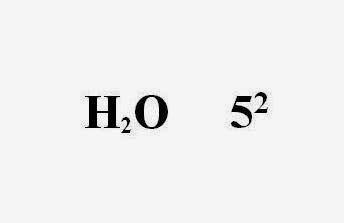
    Halo sahabat gividia! Sudah lama neh admin tidak posting pada blog ini berhubungan beberapa hari lalu admin begitu disibukkan oleh tugas kuliah sehingga blog gividia sempat terabaikan beberapa minggu ini. Baiklah, karena sekarang sudah ada kesempatan maka kali ini admin akan berbagi tips cara membuat pangkat diatas dan dibawah pada mikrosoft office word. Menurut admin sendiri pangkat diatas adalah sebuah angka kecil yang berada disamping huruf/angka lain dengan posisi diatas. Pangkat ini berada pada bilangan persegi, kubik, dll. Contoh pangkat bilangan persegi adalah 52 angka 2 adalah pangkatnya. Pangkat bilangan kubik seperti 53 angka 3 adalah pangkatnya.

    Nah, sudah tau bukan pengertian dan bentuk-bentuk dari pangkat yang biasa digunakan pada pelajaran matematika. Tapi selain itu bentuk seperti ini juga banyak digunakan pada pelajaran IPA seperti satuan pada derajat celcius, contoh : 37o.  
    Sudah penasaran seperti apa cara buatnya? baiklah, untuk membuat itu semua nanti akan dijelaskan dibawah, sekarang simak dulu apa dan seperti apa pangkat dibawah.

    Pangkat dibawah hampir sama dengan pangkat diatas sama-sama huruf kecil disamping huruf/angka lain tapi pangkat dibawah memang posisinya dibawah contohnya: H2O angka 2 adalah pangkatnya yg dibawah. Begitulah penjelasan pangkat diatas dan dibawah. Untuk cara membuatnya bisa ikuti langkah-langkah dibawah ini. 


    Cara membuat pangkat diatas:

    Untuk membuat pangkat diatas cukup menekan tiga buah tombol secara bersamaan yaitu Ctrl + Shift + =
    Contoh: misalnya ingin membuat 52, maka ketik saja angka 52. Terus angka duanya di blok dan tekan Ctrl + Shift + = maka angka 2 nya akan langsung mengecil dan naik ketas. Begitu juga dengan cara membuat pangkat lainya. Untuk mengembalikan ke bentuk huruf biasa tekan lagi Ctrl + Shift + = 

    Cara membuat pangkat dibawah:
    Untuk membuat pangkat dibawah cuma menekan dua buah tombol secara bersamaan yaitu Ctrl + =
    Contoh: misalnya ingin membuat  H2O maka ketikan saja H2O. Terus angka 2 nya di blok dan tekan Ctrl + = maka angka 2 nya akan langsung mengecil kebawah. Begitu juga dengan cara membuat pangkat dibawah lainya. Untuk mengembalikan ke bentuk huruf biasa tekan lagi Ctrl + = 

    Cara lain:

    Dengan menekan simbol pangkat yang sudah ada pada menu Microsoft Word. Lihat pada bagian atas ada simbol X2  X2 . 

    Misalkan membuat pangkat pada bilangan H2O. Ketikan H2O, lalu blok angka 2 dan tekan simbol X2 maka angka 2 akan mengecil kebawah. Begitu juga dengan pangkat diatas.

    Nah, sekarang sudah tahu bukan cara membuat pangkat dibawah dan pangkat diatas pada Microsoft Word, kalau gitu admin akhiri dulu positngan ini yang berjudul tentang cara membuat pangkat dibawah dan pangkat diatas pada microsoft office word. Semoga bisa membantu teman-teman dalam menyelesaikan tugas sekolahnya dan juga tugas kuliahnya.

    Categories: ,

    Rabu, 29 April 2015

    Cara Memindahkan Gambar di Microsoft Word Dengan Bebas

    Cara menggeser, memindahkan, mengubah dan meggatur posisi gambar sebebas - bebasnya di microsoft word. Begitulah kata kunci yang sering ditanyakan oleh sobat yang megalami masalah ketika memposisikan gambar yang telah di salin ke mikrosof word. Sebenarnya selesai menyalin gambar ke microsoft word kita sudah bisa mengatur posisi gambar tapi pada posisi tertentu saja. Saat menggesernya, gambar terasa begitu kaku untuk dipindahkan kemana-mana sehingga kita tidak bisa meletakkan gambar kemanapun yang kita mau. Tentunya hal ini membuat artikel di microsoft word tidak sesuai dengan yang diinginkan sehingga hasilnya tidak memuaskan. Pastinya anda akan sangat kecewa sekali jika tidak bisa menempatkan gambar pada posisi yang diinginkan sehingga akan menimbulkan kebosanan dalam menulis dan menempatkan gambar di microsoft word. Tapi tenang saja, dengan adanya artikel ini sekarang anda akan dituntun untuk bisa melakukannya. Caranya juga tidak terlalu sulit karena kita cukup melakukan tiga klik. Seperti apa tiga klik itu? berikut uraiannya.

    Cara Memindahkan Gambar di Microsoft Word Dengan Bebas
    1. Pertama pastikan halaman microsoft word telah telah terbuka dan gambar telah disalin ke microsoft word.
    2. Jika sudah, untuk memindahkan gambar kemanapun anda mau cukup dengan klik kanan gambar, pilih Text Wrapping, kemudian In Front of Text.


    Sekarang coba pindahkan gambar kemanapun anda mau dengan klik tahan gambar, geser ke tempat yang diinginkan pasti gambar tidak kaku lagi dan mengikuti kemana mouse diarahkan. Gimana? cukup mudah bukan, hanya dengan melakukan tigak klik yaitu klik kanan gambar-Text Wapping-In Front of Text. Dengan begitu anda bisa menggeser gambar sebebas-bebasnya.

    Nah.. selain fungsinya menggeser gambar ternyata format yang anda pilih tadi (In Front of Text) artinya menempatkan gambar di depan text. Sehingga jika anda mempunyai tulisan atau text, anda bisa menutupi tulisan jika gambar diletakkan diatas tulisan. Tetapi jika anda ingin menempatkan tulisan diatas gambar bisa memilih format (Behind Text) maka gambar akan berada dibelakang tulisan dan anda bisa memberi background tulisan dengan gambar yang ada tadi. Nah.. kesimpulannya, selain menggerser dan memposisikan gambar ternyata anda juga sudah mengetahui cara format gambar di depan text dan belakang text. Untuk format lainya bisa anda coba-coba sendiri. Demikianlah tutorial tentang cara mengubah, mengatur, menggeser posisi gambar dengan mouse. Semoga bisa bermanfaat buat semuanya. Atas partisipasinya untuk membaca tulisan ini saya ucapkan terima kasih :)

    Categories: ,

    Kamis, 09 April 2015

    Cara Menyalin Tulisan Internet ke Word Supaya Rapi

    Pernahkah anda mengalami masalah saat menyalin tulisan dari internet ke microsoft word? mungkin pernah lah ya, karena tidak mungkin langsung pandai seketika. Karena pandai itu berawal dari tidak bisa menjadi bisa. Biasanya orang yang nyasar ke artikel ini pastinya sedang mengalami masalah saat menyalin tulisan dari internet ke mikrosoft office word. Masalahnya bisa macam-macam seperti, saat menyalin tulisan kok ada warna bacgroundnya, terus terkadang semua huruf tebal atau bentuk tulisan tidak sesuai dengan yang telah disetting di mikrosoft word secara default sehingga akan makin ribet kalau mengeditnya satu-persatu. Nah..pada blog ini akan memberikan solusinya biar tulisan yang disalin atau di copy dari internet tidak berantakan dan menjadi tulisan yang rapi tanpa harus mengeditnya satu-persatu.

    Dari masalah yang dihadapi diatas bisa diatasi dengan membaca langkah-langkah dibawah ini. Ada dua pilihan cara untuk membuat tulisan di microsoft word menjadi rapi saat menyalin tulisan dari internet. Anda bisa menggunakan cara mana yang dirasa mudah untuk dipraktekan. Berikut langkah-langkahnya.

    Cara pertama:
    1. Buka tulisan yang mau disalin dari Internet.
    2. Blok semua tulisan lalu klik kanan, tekan copy.
    3. Kemudian buka microsoft word. Salin semua tulisan yang telah di copy tadi dengan cara klik kanan, pilih paste. Maka tulisan telah tersalin ke microsoft word.
    4. Jika bentuk tulisan mempunyai background yang tidak diinginkan atau bentuknya berantakan. Bisa dirapikan dengan cara: setelah melakukan paste atau menyalin tulisan tadi, akan ada opsi kecil dibagian paling bawah tulisan. Klik opsi tersebut, pilih Keep text only. Seperti contoh pada gambar dibawah ini.


    Dengan cara diatas diatas maka semua format bawaan blog yang ada di internet akan hilang dan tulisan akan mengikuti format microsoft word pada saat itu. Sehingga tulisan akan lebih rapi dan tugas anda hanya memperbaiki sedikit saja mana yang dirasa tidak perlu dan mana yang harus ditambah.

    Cara kedua:
    1. Buka tulisan yang mau disalin dari Internet.
    2. Blok semua tulisan lalu klik kanan, tekan copy.
    3. Kemudian buka Notepad. Untuk membuka notepad klik Star => All Programs => Accessories => Notepad. Paste tulisan yang telah di copy tadi. Klik kanan => Paste. Maka semua tulisan akan jadi netral dengan hilangnya semua format bawaan dari blog yang ada di Internet.
    4. Sekarang tinggal salin semua tulisan di Notepad ke Microsoft Word. Hasilnya tulisan akan terlihat lebih rapi dibandingkan jika dicopy langsung dari Internet ke Microsoft Word.

    Begitulah cara menyalin tulisan dari internet ke microsoft word supaya lebih rapi. Dengan mengikuti tutorial diatas maka bentuk tulisan yang anda salin dari Internet ke Microsoft Word sudah rapi dan tidak terlihat menjadi aneh lagi. Karena semua format telah dikembalikan ke format yang ada di Microsoft Word. Demikian cara mengatur format tulisan di microsoft word saat disalin dari internet semoga bermanfaat.

    Categories: ,

    Selasa, 31 Maret 2015

    Menulis Tulisan di Notepad Agar Tidak Memanjang Kesamping

    Pernah tidak sobat menggunakan notepad untuk menulis / mengedit tulisan? maka tulisan tersebut akan memanjang kesamping padahal tulisan sebelumnya dalam bentuk paragraf namun setelah dipaste ke notepad tidak berbentuk paragraf lagi sehingga membuat tulisan tidak bisa terlihat keseluruhan melainkan hanya terlihat satu kalimat saja, sebagaimana yang telah pernah saya alami sebelumnya. Tentunya hal ini membuat kita sebagai pembaca tidak bisa konsentrasi dalam membaca semua tulisan yang ada di notepad, karena jika telah terlalu jauh membaca tulisan kalau kita ingin membaca  lagi tulisan awal maka harus menggeser socrol dulu kesamping dan tentunya akan lebih ribet lagi. Kira -kira begini bentuk perbandingan gambar tulisan yang memanjang kesamping dan tulisan yang sudah tersusun rapi berbentuk paragraf saat menulis di notepad.


    Sebenarnya untuk mengatasi hal ini cukup sederhana karena kita cukup mengatur format pada notepad. Tapi walaupun sederhana jika seseorang tidak berfikiran kesana pasti akan terasa rumit juga seperti saya sebelumnya yang ingin menampilkan tulisan berupa paragraf. Lalu saya coba cari menu pengaturan ternyata tidak ada (padahal memang tidak ada). Sehingga saya berfikir mungkin tampilan notepad memang seperti ini sehingga mau tidak mau saya harus menggeser socrol kesamping untuk melihat tulisan sebelumnya. Tapi pada lain waktu secara tidak sengaja saya menemukan caranya. Akhirnya mulai waktu itu saya mulai senang menulis di notepad misalnya saja seperti mau update artikel blog maka saya akan menulis dulu di notepad. Selanjutnya mengambil tulisan di internet pada blog maka tulisan disalin dulu ke notepad agar tulisan netral, dengan maksud agar segala macam format bawaan dari blog tersebut hilang.

    Secara default format untuk notepad memang diatur seperti itu namun kita bisa mengaturnya (tulisan) berupa paragraf. Tulisan berupa paragraf ini dinamakan "Word Wrap". Wrap artinya membungkus jadi, Word Wrap bisa saja artinya membungkus kata sehingga tidak akan ada kata-kata yang keluar dari halaman karena telah terbungkus. Hehe kira - kira begitu penjabaranya.

    Untuk mengaturnya ke bentuk paragraf supaya tidak memanjang kesamping cukup tekan Format => Word Wrap. Maka secara otomatis tulisan akan lari kebawah atau menyesuaikan ukuran halaman (responsive). Nah..begitulah cara mengaturnya. Gimana? sangat mudah bukan. Hehe.. Ya mudah kok.. Sebenarnya tidak ada gunanya saya posting di blog ini tapi karena ini juga termasuk pengalaman saya maka ditulis jugalah untuk menambah-nambah jumlah artikel, mana tahu ada teman - teman yang senasib dengan saya sebelumnya. Demikianlah artikel tentang cara menulis tulisan di notepad agar tidak memanjang kesamping. Thanks !


    Categories: ,

    Sabtu, 28 Februari 2015

    Membuat Tulisan PowerPoint Bisa Bergerak Saat Slide Terbuka

    Power point adalah sebuah aplikasi dari microsoft yang biasa digunakan untuk presentasi oleh semua orang seperti di sekolah, kampus, kantoran dan lain-lain. Membuat tulisan bergerak pada power point adalah cara yang paling bagus untuk dilakukan agar dalam melakukan presentasi slide tidak terlihat kaku dan lebih menarik. Tulisan bergerak maksudnya adalah bagian-bagian tulisan atau gambar yang munculannya bisa diatur mana yang lebih dahulu dimunculkan dan efek apa saja yang paling bagus untuk diterapkan. Banyak efek yang tersedia nanti pada pilihanya seperti tulisan berasal dari samping, bawah, atas dan dengan cara melayang. Untuk itu silahkan atur tampilan power point anda dengan baik supaya terlihat lebih bagus. Berikut cara mengatur tampilan power point pada laptop atau komputer dengan mudah.

    Cara Megatur Efek Tulisan di Power Point Agar Bisa Bergerak Saat Pertama Slide Terbuka.

    1. Buatlah beberapa tulisan dan gambar pada slide.
    2. Untuk membuat efek bergerak perhatikan gambar dibawah ini.


    3. Keterangan gambar:
        - No 1 : blog tulisan yang akan diberi efek.
        - No 2 : klik menu animation pada menu bagian atas.
        - No 3 : klik "Custom Animation".
        - No 4 : Pilih efek yang di inginkan.

    4. Pemberian efek pada tulisan yang di blok ( Cara Kerja Sensor) sudah berhasil.
    5. Lakukan hal yang sama pada konten lainya.

    Jika sudah, sekarang buktikan apakah efek tersebut sudah berhasil diterapkan dengan menekan F5, lalu tekan panah bawah atau klik mouse kiri untuk menperagakanya, jika berhasil maka tulisan akan keluar satu persatu atau sesuai dengan efek yang anda berikan pada tulisan. Misalkan anda berikan efek pada tulisan satu kalimat saja maka munculnya akan satu-persatu kalimat juga. Gimana mudah bukan.. Sekarang silahkan atur efek seperti apa yang anda inginkan.

    Itulah cara membuat atau mengatur tulisan pada power point agar bisa muncul satu-persatu atau bergerak. Selamat mencoba semoga berhasil.

    Categories:

    Senin, 10 November 2014

    Cara Print File di Excel Agar Tidak Terpotong Dan Sesuai Dengan Kertas

    Cara print file Excel agar tidak terpotong dan sesuai dengan kertasnya perlu disetting terlebih dahulu. Lain halnya dengan print dokument dari mikrosoft word yang biasanya dengan mudah kita bisa melakukanya, cukup dengan tekan Print lalu Enter maka hasil print akan tercetak dengan baik dan tidak akan terpotong. Lalu bagaimana kalau cara tersebut kita gunakan untuk melakukan print pada mikrosoft excel? tentunya tidak akan sesuai dengan yang kita harapkan hasilnya terkadang akan terpotong, hasil cetak berukuran kecil dan tidak memenuhi area kertas. Untuk itu pada blog ini saya akan membuat postingan tentang cara print file di excel agar tidak terpotong dan sesuai dengan kertasnya. 

    Memang untuk mendapatkan hasil yang bagus sesuai dengan yang diinginkan ada beberapa pengaturan yang harus kita buat, untuk lebih jelasnya perhatikan langkah dibawah ini.

    Baca juga : Mengurutkan Daftar Nama Berdasarkan Abjad di Excel

    Cara Print File di Excel Agar Tidak Terpotong:

    1. Buka file excel anda. Setelah itu, Block Area yang akan di print.
    2. Dalam keadaan terblok, pada menu atas pilih Page Layout -> Print Area -> Set Print Area. Sampai disini biasanya file sudah bisa di print. Tapi kalau masih terpotong, lanjut ke langkah nomor 3.

    3. Pada tahap ini kita akan memperkecil skala (scale). Perhatikan gambar dibawah ini (nomor 3), saya memperkecil skala sampai dengan 60% sehingga garis putus-putus terlihat mengelilingi area print. Begitu juga dengan anda, aturlah skala sampai garis putus-putus mengeliling area print.


    4. Sekarang silahkan preview untuk melihat hasil sementara, caranya tekan tombol Office Button pada pojok kiri atas kemudian arahkan kusor ke Print lalu klik Print Preview atau lebih mudahnya tekan saja Ctrl+F2.


    7. Jika hasil preview sudah bagus dan sesuai dengan yang diinginkan, sekarang tinggal Print untuk mulai mencetak hasilnya,

    Setelah mengetahui cara print file excel yang benar ternyata tidak sulit ya? hehe. Pengalaman nih.. sewaktu saya jadi operator di salah satu jasa rental komputer. Waktu itu ada pelanggan minta print file excel. Lalu saya coba print langsung dengan melakukan Ctrl+P, apa yang terjadi? ternyata hasilnya tidak sesuai dengan yang diinginkan pelanggan, hasilnya menjadi sangat banyak dan terpotong-potong. Ketika itu saya memang belum tahu cara print excel yang benar. Lalu saya coba terus mengotak - atik pengaturan pada tab view microsoft excel tanpa ada referensi sedikitpun. Hasilnya apa? tetap saja tidak bisa sehingga pada akhirnya saya telah begitu banyak membuang kertas secara cuma-cuma karena setiap percobaan langsung di print dan menimbulkaa sebuah perasaan kesal hingga menyadari ternyata masih banyak yang belum saya tahu. Dari situ saya terus belajar dan belajar dan pada akhirnya Alhamdulillah saya sudah bisa melakukanya. 

    Begitulah teman-teman curhat singkat saya pada akhir postingan ini, hehe. Oh ya, apabila teman - teman juga kesulitan dalam memperkecil atau merubah ukuran foto atau gambar? bisa juga baca disini.

    Ok,, saya rasa cukup itu dulu postingan tentang cara print file di excel agar tidak terpotong dan sesuai dengan kertasnya. Semoga bagi teman - teman yang sedang mengalami masalah ini bisa teratasi dengan membaca tutorial di blog ini. Kalau ada pertanyaan, kritik dan saran jangan segan-segan untuk menuliskanya pada kolom komentar.

    Categories:

    Senin, 27 Oktober 2014

    Mengatur Ukuran Margin, Kertas, Font Makalah Dengan Benar

    Dalam pembuatan makalah haruslah menurut aturan-aturan yang telah ditentukan. Karena makalah adalah karya tulis yang bentuknya formal. Oleh karena itu kita harus membuatnya sesuai aturan-aturan yang berlaku dalam karya tulisa ilmiah. Dalam beberapa kasus ternyata masih banyak yang bingung bagaimana cara mengatur ukuran kertas, spasi, huruf dan margin pada mikrosof word dengan benar terutama pada mahasiswa atau siswa baru yang pertama kali membuat makalah. Dan kebetulan pada kali ini saya akan membahas cara mengatur ukuran margin, kertas, font makalah dengan benar. Silahkan baca terus tulisan ini untuk tatacara mengaturnya sampai selesai.

    Baca juga : Cara Memindahkan Gambar di Microsoft Word Dengan Bebas

    Sebelum kita lanjut ke cara mengatur ukuran margin, kertas, font makalah alangkah baiknya kita mengetahui dulu apa-apa saja yang harus diperhatikan dalam membuat makalah yang baik dan benar. Ternyata ada beberapa struktur atau elemen-elemen penting yang harus kita perhatikan yaitu sebagai berikut.

    Elemen dasar sebuah makalah:
    1. Cover
    2. Kata Pengantar
    3. Daftar Isi
    4. Bab I   : Pendahuluan
    5. Bab II  : Isi
    6. Bab II  : Penutup
    7. Daftar Pustaka

    Setelah memperhatikan elemen-elemen penting diatas yang menjadi bagian-bagian dari sebuah makalah sekarang barulah kita akan lanjut ke cara mengatur ukuran margin, kertas yang digunakan, ukuran font, tulisan yang digunakan serta spasi.

    Mengatur Ukuran Margin, Kertas, Font Makalah Dengan Benar:

    1. Mengatur margin, untuk mengatur margin dari sebuah makalah bisa menggunakan format 4 4 3 3 dengan satuan cm. Berhubungan satuan defaultnya adalah inci maka anda harus mengubahnya dulu ke bentuk cm dengan cara :  Klik Star -> Office Button -> Words Option -> Advanced -> Display -> Ok.


    Setelah mengubah satuan ke cm sekarang baru mengatur ukuran margin : klik Page Layout -> pilih Margin -> Custom Margins. Setelah itu atur margin dengan ketentuan : Top = 4, Left = 4, Botton = 3, Right = 3. Lalu klik Ok.
    2. Sekarang mengatur ukuran kertas. Kertas yang digunakan adalah A4, untuk cara mengubahnya : klik Page layout -> Size -> A4.
    3. Mengatur font (tulisan). Jenis tulisan yang digunakan adalah Times New Roman, dengan ukuran font 12. Bisa dengan mudah mengaturnya melalui tab Home.
    4. Mengatur spasi. Spasi yang digunakan adalah 1.5. Untuk mengaturnya pada tab Home lihat bagian Paragraph klik Line Spacing. Sperti contoh gambar dibawah ini.


    Sekarang silahkan memulai ketik makalah anda. Jika sebelumnya makalah anda sudah ada dan ingin mengatur ukuran margin, kertas dan font cukup edit dengan cara blok semua tulisan yang ada dan lakukan perintah diatas. Dengan mengatur ukuran margin, kertas, font dan spasi berarti makalah anda sudah memenuhi kriteria aturan dalam penulisan karya ilmiah. 


    Demikianlah artikel mengenai cara mengatur ukuran kertas, font, dan margin makalah pada mikrosof word dengan baik dan benar. Semoga artikel ini dapat memberikan manfaat bagi mahasiswa baru maupun yang lama. Sekian, terima kasih.

    Categories: ,

    http://www.resepkuekeringku.com/2014/11/resep-donat-empuk-ala-dunkin-donut.html http://www.resepkuekeringku.com/2015/03/resep-kue-cubit-coklat-enak-dan-sederhana.html http://www.resepkuekeringku.com/2014/10/resep-donat-kentang-empuk-lembut-dan-enak.html http://www.resepkuekeringku.com/2014/07/resep-es-krim-goreng-coklat-kriuk-mudah-dan-sederhana-dengan-saus-strawberry.html http://www.resepkuekeringku.com/2014/06/resep-kue-es-krim-goreng-enak-dan-mudah.html http://www.resepkuekeringku.com/2014/09/resep-bolu-karamel-panggang-sarang-semut-lembut.html

    Copyright © Maniak Game Indo | Powered by Blogger

    Design by Anders Noren | Blogger Theme by NewBloggerThemes.com | BTheme.net      Up ↑