Maniak Game Indo: Komputer
Tampilkan postingan dengan label Komputer. Tampilkan semua postingan

Selasa, 22 Desember 2015

Cara Cek Tipe RAM DRR Komputer Tanpa Buka Casing

Dalam sistem komputer, RAM (Random Acces Memory) merupakan salah satu komponen terpenting yang berfungsi sebagai tempat penyimpanan sementara yang dapat diakses secara random (acak). Tanpa RAM komputer tidak akan bisa hidup dan tidak dapat menampilkan apa-apa meskipun komponen lainya dalam keadaan normal. RAM juga sangat berpengaruh dan penting untuk kecepatan kinerja komputer. Semakin besar RAM maka semakin cepat pula kinerja komputer. Untuk melihat kerja RAM bisa membuka Task Manager pada sistem komputer kita.

Begitu pentingnya peranan RAM dalam sebuah sistem komputer. Sudah saatnya anda memperhatikan RAM yang anda miliki agar terasa nyaman saat mengoperasikannya.
RAM komputer yang kecil akan mengakibatkan proses data menjadi lambat sehingga komputer akan terasa berat saat dioperasikan. Untuk itu perlu melakukan upgrade pada RAM dengan membelinya satu lagi dengan syarat kedua tipe RAM harus sama. Kenapa harus sama? karena kalau berbeda, bisa saja RAM tidak bisa dipasang atau tidak bekerja dengan baik sehingga komputer nantinya akan bermasalah. Untuk itu perlu membelinya sama dengan tipe yang lama. Mengetahui tipe dan jenis RAM yang lama bisa menggunakan aplikasi CPU-Z. Pada aplikasi ini kita bisa mengetahui tipe DDR RAM yang sedang digunakan, selanjutnya memori RAM, Merk dan Max Bandwidth. Aplikasi ini bisa di download secara gratis di google. Berikut cara menggunakanya.

Cara Cek Tipe RAM DRR Komputer Tanpa Buka Casing
Dalam langkah ini saya anggap anda telah mendownload dan menginstal aplikasi CPU-Z pada komputer anda.
1. Langsung saja buka aplikasi CPU-Z
2. Pada bagian atas klik "SPD"
3. Pada kotak warna merah gambar dibawah ini menunjukan jenis/tipe RAM yang sedang digunakan.


RAM yang digunakan adalah DDR2, dengan total memori sebesar 1024 MBytes atau setara dengan 1GB. Max Bandwidth adalah nilai PC yang tertera di body RAM yaitu PC2-6400(400MHz) dan merk RAM adalah Hyundai Elektronics.

Nah itu dia tipe dan jenis RAM yang ada dalam komputer saya, begitulah cara mengeceknya. Sekarang anda sudah tahu bukan cara ngecek tipe RAM yang ada dalam komputer anda dan cukup mudah. Sebenarnya dengan melihat pada body RAM juga bisa diketahui tapi terkadang rasa malas itu tiba sehingga perlu cara ini untuk mengetaui tipe RAM..

Categories:

Rabu, 28 Oktober 2015

Kamera Axioo Tidak Bisa Dibuka Solusinya

Ada apa ini kamera netbook axio tidak bisa dibuka, yang muncul malah "No Camera Device" kamera tidak ditemukan padahal sebelumnya tidak pernah seperti ini, driver camera pun juga sudah terinstal dengan benar berdasarkan merknya, lalu apanya yang salah? (terdiam sejenak sambil berfikir mencari solusinya). Mungkin sobat juga mengalami hal yang serupa, untuk itu terus lanjutkan membaca artikel ini semoga memberikan solusi yang jitu untuk webcam kamera axioo yang tidak bisa dibuka.

Ini adalah pengalaman pertama saya berhadapan dengan masalah webcam netbook yang tidak bisa dibuka. Berikut bentuk Sreenshot saat webcam tidak bisa dibuka. Netbook axioo menyatakan dengan tegas "No Camera Device" padahal terlihat dengan nyata kameranya terpasang dengan baik.


Solusi kamera Axioo tidak bisa dibuka:
1. Pertama pastikan driver camera sudah terinstal dengan baik sesuai merk netbook yang dimiliki, jangan sampai ada tanda tanya warna kuning pada driver (driver belum terinstal) cara mengeceknya masuk ke Device Manager. Selanjutnya lihat apakah ada driver Imaging device atau tidak.  Jika tidak ada itu berarti camera tidak akan berfungsi dan tidak bisa dibuka. Kemungkinan camera dalam keadaan disable. Coba aktifkan camera dengan menekan Fn + F11 atau sesuai tipe netbooknya masing-masing.


2. Selanjutnya kalau masih tidak bisa juga coba update driver cameranya. Bisa menggunakan bantuan software Driver Identifier. Unduh driver camera sesuai merk netbook yang dimiliki.

3. Memeriksa aplikasi webcam yang digunakan, apakah ada problem atau tidak dengan aplikasi. Setiap netbook ataupun laptop pastii memiliki aplikasi webcam. Aplikasi Webcam yang error mengakibatkan kamera tidak bisa dibuka. Kalau belum tahu cara memeriksa error atau tidaknya langsung saja uninstal aplikasinya kemudian install kembali. Kalau tidak bisa juga coba gunakan aplikasi webcam lain. Aplikasi webcam yang dapat digunakan seperti Youcam, ManyCam dan yang lainya.

4. Terakhir kalau masih tidak bisa kemungkinan memang hardware dari kameranya yang rusak meskipin kemungkinannya kecil tapi bisa saja terjadi. Kalau masalah ini memang agak rumit karena berurusan dengan hardware dan orang yang ahli dibidangnya lah yang dapat memperbaikinya. Untuk itu bawa saja ketempat service terdekat di kota anda.

Sekian informasi tentang kamera webcam netbook axioo yang tidak bisa dibuka serta solusinya. Semoga dapat mengatasi masalah yang sedang sobat alami,

Categories:

Jumat, 14 Agustus 2015

Mengaktifkan / Setting Modem ZTE Kartu Telkomsel

Punya modem merk ZTE? tapi tidak bisa connect (terhubung) ke laptop atau komputer. Tenang saja disini mimin akan berikan solusinya. Pada awal saat pertama modem USB ditancapkan ke laptop dan terbuka aplikasi modem ZTE yang bernama Join Air. Lalu setelah ditekan tombol Connect yang berada sebelah kanan modem tidak mau terhubung ke internet dan terus muncul tulisan Device is connected. Apa yang salah pada modem tersebut? berikut ulasanya.

Modem yang tidak mau terhubung ke internet sedangkan sinyalnya ada dan kuotanya baru diisi maka yang harus dicurigai adalah settinganya. Bisa saja settingan belum dibuat atau tidak sesuai dengan jaringan yang digunakan. Untuk itu perlu dibuat dulu settinganya. Jika anda menggunakan kartu telkomsel seperti Simpat, As, Halo maka bisa diikuti langkah berikut untuk panduan cara settingnya.

Cara Mengatifkan / Setting Modem ZTE Kartu Telkomsel:
1. Pertama pastikan modem sudah ditancapkan ke laptop dan aplikasi Join Air sudah terbuka dan terlihat sinyal T-Sel seperti gambar dibawah ini. Jika sudah, langsung saja klik Icon sttingan yang berbentuk Gear.


2. Maka akan terbuka tab baru dan terlihat settingan untuk jaringanya pada Configurasi name masih kosong. Klik Add untuk membuat settingan baru.


3. Dan akan ada lagi jendela baru berupa kolom kosong yang harus diisi. Isilah kolom tersebut dengan data-data sebagai berikut berikut:

Config name : Telkomsel
Dial number : *99#
APN : Use the following APN address
User name : wap
Password : wap123

Jika sudah diisi dengan benar, tekan Save untuk menyimpan settingan yang telah dibuat.

4. Setelah itu otomatis kembali ke jendela sebelumnya (Configurasi name), pada jendela tersebut klik Apply untuk menerapkan settingan yang telah dibuat.
5. Sekarang pada halaman utama coba klik Connect.


Ternyata modem ZTE anda sudah berhasil terhubung (connect) ke internet. Selamat berintegrasi ria dan berselancar di Internet, dan sekian positngan tentang cara mengaktifkan, setting atau mengatur modem ZTE MF100 kartu Telkomsel As, Simpati, Halo. Semoga bermanfaat dan Untuk kartu GSM lainya seperti 3, Axis, Indosat, IM3 XL dan lainya akan saya posting pada kesempatan selanjutnya. Terima kasih.

Categories: ,

Kamis, 23 Juli 2015

Mengatasi Error Photoshop Saat Pertama Dibuka

Cara mengatasi atau memperbaiki error Photoshop saat pertama dibuka. Biasanya hal ini terjadi pada komputer yang baru selesai diinstal ulang atau pada komputer yang belum pernah diinstal aplikasi Photoshop sebelumnya. Kesalahan (error) yang menuliskan This Application has failed to start because the application configuration is incorrect. Reintalling the application may fix this problem yang menyatakan bahwa konfigurasi aplikasi tidak benar dan menyarankan agar kita menginstal ulang aplikasi tersebut dengan benar. Tapi, walaupun begitu masalah error tetap saja masih muncul dan belum bisa teratasi. Nah, untuk itu disini saya punya solusi yang lebih bagus agar aplikasi Photoshop bisa dibuka dan tidak error lagi. Tapi sebelumnya, perhatikan dulu contoh gambar error aplikasi Photoshop saat pertama dibuka.


Berdasarkan error yang terjadi seperti gambar diatas memang terlihat pada kalimat terakhir yang menerangkan agar kita harus mengulang instal lagi aplikasi Photoshop dengan benar. Tapi kenyataanya setelah dilakukan masih saja tidak bisa. Nah, sesuai janji saya diatas disini saya akan memberikan tips yang tepat untuk mengatasi itu semua. Masalahnya, ada sebuah file pendukung yang diperlukan untuk menjalankan sebuah sofware seperti Photoshop yang belum terinstal di komputer anda sehingga aplikasi Photoshop tidak bisa dijalankan. File yang berasal dari microsoft ini bernama vredist_x86.  Untuk lebih jelasnya berikut langkah-langkah cara mengatasi aplikasi Photoshop yang error.

Mengatasi Error Photoshop Saat Pertama Dibuka:
1. Download file vredist_x86 pada link berikut: 
http://www.microsoft.com/en-us/download/confirmation.aspx?id=29 
2. Setelah selesai download install file tersebut.
3. Sekarang coba buka Photoshop anda. Semoga tidak error lagi.

Demikianlah solusi error yang terjadi pada Aplikasi Photoshop. Mungkin anda juga pernah mengalami hal yang sama pada aplikasi Format Factory ataupun aplikasi lainya. Untuk mengatasi itu semua cukup instal file pendukung vredist_x86 pada komputer anda. Semoga dengan cara tersebut aplikasi yang tadi tidak dibuka sekarang sudah bisa. Selamat mencoba tutorial cara mengatasi error Photoshop, semoga berhasil.

Categories:

Selasa, 02 Juni 2015

Cara Menghilangkan, Menghapus Oursurfing.com Dari Browser

Dalam tutorial ini akan dijelaskan cara menghilangkan, menghapus dan menyingkirkan Oursurfing dari browser. Oursurving adalah sebuah program yang mengubah settingan browser ke halaman default yang dapat mengarahkan pengguna ke halaman promosi dengan tujuan untuk meningkatkan lalu lintas dari halaman tersebut. Dalam hal ini Oursurfing terdiri dari beberapa link dan iklan yang mengakibatkan hasil pencaharian pengguna menjadi tidak relevan karena terlalu banyaknya link yang disponsori. Penggunan akan susah untuk menentukan link terpercaya dan aman sehingga akan sangat rawan terinfeksi malware karena tidak sengaja mengklik beberapa tautan yang berbahaya.

Mungkin pengguna akan diarahkan ke konten berbahaya jika terus menggunakan browser yang terkena virus Oursurfing meskipun kata kunci yang diketik pada mesin pencarian benar. Hal ini disebabkkan karena aplikasi  secara otomatis  telah mengumpulkan data pengguna untuk mempersonalisasi iklan. Tentu ini akan sangat mengganggu pengguna karena sulit untuk mendapatkan link yang mengarah pada informasi yang dituju. Untuk itu saya sarankan agar anda untuk menghapus Oursurfing dari sekarang. Adapun beberapa browser yang diserang oleh Oursurfing sepeti Mozilla Firefox, Google Chrome dan Internet Explorer. Untuk menghapus Oursurfing perlu juga menghapus perangkat lunak yang terinstal di komputer dan juga pada browser. Berikut langkah-langkah yang harus anda ikuti.

Langkah-Langkah Menghapus Oursurfing Dari Browser:
Sebelum menghapus Oursurfing dari browser, terlebih dahulu kita harus menghapus aplikasi Oursurfing yang terintal di komputer. Kalau ini tidak dilakukan maka secara otomatis ia akan terinstal lagi pada browser anda meskipun sebelumnya telah hilang, caranya:
1. Pertama buka Control Panel.
2. Kemudian pilih Add or Remove Program/ Program.
3. Cari dan Uninstall software yang ada namanyai Oursurfing.

Setelah menghapus Oursurfing dari komputer sekarang menghapus Oursurfing pada browser seperti; Mozilla Firefox, Google Chrome dan Internet Explorer.


1. Pada Mozilla Firefox
- Buka browser Mozilla Firefox anda, pada menu atas klik Bantuan -> Informasi Pemecahan Masalah.
- Kemudian pada bagian kanan atas klik Segarkan Firefox.

- Nanti akan ada halaman yang tertulis Sukses, beri centang pada "Pulihkan semu Jendela dan Tab" dan klik Mulai.
- Terakhir restar firefox anda.

Sekarang Mozilla Firefox telah terbebas dari Oursurfing dan kembali lagi normal seperti semula. Dan untuk browser selanjutnya Google Chrome dan Internet Explorer saya jelaskan pada kesempatan berikutnya. Berhubungan waktu membatasi maka tutorial "Cara Menghilangkan, Menghapus Oursurfing.com Dari Browser" saya cukupkan sampai disini Terima kasih sudah berkunjung semoga bermanfaat.

Categories:

Kamis, 28 Mei 2015

Mengatasi Internet Explorer Script Error 100% Berhasil

Solusi cara menghilangkan notice Internet Explorer Script Error yang terus muncul saat buka aplikasi seperti Point Blank, Lost Sagar, Gom Player dan aplikasi lainya. Notice yang menyatakan script error ini memang sangat mengganggu sekali terutama saat pertama buka aplikasi yang menyebabkan tertutupnya layar. Sebenarnya kalau ditekan tombol konfirmasi seperti yes, no atau close nantinya akan tetap muncul lagi. Lalu apa yang harus saya lakukan agar pesan error tersebut tidak muncul lagi?. Nah, disini saya punya solusi untuk mengatasinya meskipun sudah banyak yang posting tentang masalah ini tapi terkadang setelah saya praktekan selalu gagal dan tidak pernah bisa. Lalu saya coba-coba mengubah pengaturan lainya dan ternyata berhasil. Semua pengalaman tersebut akan saya bagikan pada teman-teman semua pada blog ini.\

Anda bisa melihat pesan error yang terjadi pada komputer saya pada gambar dibawah ini, hal itu terjadi saat saya membuka luncer game Point Blank. Pesan tersebut terus muncul hingga membuat saya ingin jungkil-balik saking kesalnya. Entah apa yang salah pada komputer saya padahal sebelumnya baik-baik saja. Dan hal itu juga banyak dialami pengguna lainya. Untuk itu dari pada bingung yuk langsung saja baca cara mengatasi Internet Explorer Script Error dijamin 100% berhasil.


Mengatasi Internet Explorer Script Error :
1. Pertama masuk ke control panel dengan cara Klik Start -> Control Panel.
2. Selanjutnya pilih menu Network and Internet Connections
3. Kemudian klik Internet Options
4. Muncul kotak windows. Pada tab bagian atas pilih Security dan atur Security level for this zone menjadi hight. Setelah itu klik Apply dan Ok. Perhatikan gambar:


Sekarang coba cek dengan membuka aplikasi yang bermasalah, maka pesan yang menyatakan kesalah atau script error pada internet explorer tidak akan muncul lagi. Tapi efeknya iklan pada launcher seperti Point Blank juga ikut terblokir. Dan itu tidak jadi masalah aplikasi tetap bisa dijalankan seperti biasa, lagian untuk apa guna iklan toh di dalam game nanti juga muncul iklan yang sama. Baiklah, sepertinya itu saja pembahasan masalah error pada Internet Explorer kali ini. Jika ada kritik dan saran ataupun tambahan bisa tulis dikolom komentar dibawah ini.

Categories:

Kamis, 21 Mei 2015

Tips Paling Ampuh Menghapus Virus Laptop, Flashdisk

Gimana seh cara menghapus virus yang membandel pada Laptop dan Flashdisk? wah, banyak neh teman admin yang mengeluh terhadap masalah ini. Virus adalah salah suatu program yang dapat merusak dan mengacaukan komputer dengan cara menggandakan diri sendiri, menyisipkan diri, dan membuat salinan ke dalam program dan dokument lain sebanyak-banyaknya sehingga akan membingungkan usernya. Tidak itu saja virus yang tergolong program jahat ini juga membuat beberapa file tidak bisa dioperasikan dan juga menyembunyikan file pengguna. Tentunya ini akan sangat mengganggu sekali, sehingga tidak sedikit orang yang mengeluh terhadap kasus yang tidak diundang ini. Bahkan ada juga yang nekat kehilangan data pentingnya asalkan si virus enyah dari perangkat yang digunakan dengan cara  memformatnya. Memformat memang membuat virus lenyap tapi bagaimana dengan data yang ada didalamnya? ikut lenyap juga bukan. Nah, bagi mereka yang tidak mau kehilangan data penting tentunya memilih jalan yang benar dan nanti akan admin jelaskan dibawah ini.

Sebenarnya tanpa memformat kita bisa menghancurkan virus hingga mati sampai keakar-akarnya. Virus itu biasanya cuma satu, tapi karena terus beranak makanya jadi banyak dan pertahanannya menjadi kuat. Induk dari virus tidak bisa dihapus (delete) secara langsung dari komputer tapi anak-anaknya dapat dihapus secara langsung dan itu hanya bersifat sementara. Ia akan datang lagi setelah induknya menggandakan diri lagi. Jadi intinya kita harus membunuh semuanya barulah mereka pergi selama-selamanya. Bagaimana cara membunuhnya? berikut tipsnya.

Cara Paling Ampuh Menghapus Virus Laptop, Flashdisk:

Untuk menghapus virus disini sebenarnya hanyalah menggunakan 2 buah antivirus dan tidak akan menggunakan hal yang aneh-aneh. Karena selama menggunakan kedua antivirus ini alhamdulillah komputer admin tidak pernah diserang oleh virus. Apa saja antivirusnya? antivirus yang admin gunakan adalah Avast dan Smadav. Kedua anti virus ini sangat cocok berada dalam komputer, karena mereka saling membantu dalam menyerang virus. Kronologinya, Smadav tidak mampu membunuh virus yang tergolong kuat tapi Avast mampu memakannya. Dalam hal ini smadav difungsikan untuk melakukan scan sekaligus membunuh virus-virus yang kecil sedangkan Avast mengawasi dibelakangnya. Jika ada virus yang tidak mampu diatasi oleh Smadav maka barulah Avast beraksi. Begitulah cara kerja mereka berdua setelah admin perhatikan.

Sekarang yang harus anda lakukan adalah:
- Hapus semua antvirus selain Smadav dan Avast.
- Kemudian instal Smadav dan Avast (kalau belum ada).
- Setelah itu buka Smadav dan tandai semua memory yang ada dikomputer untuk di scan.


- Kemudian tekan Scan untuk memulai.
- Lihat pada panah 3, anti virus Avast akan siap-siap untuk mengcover Smadav.

Saat proses Scan berjalan maka Avast akan muter-muter, pertanda ikut mendeteksi virus. Kalau ada virus ringan maka akan langsung di karantina oleh Smadav sedangkan virus yang kuat akan dimakan oleh Avast. Nanti setelah selesai Scan selesai pada Smadav tekan Fix All. Dengan begitu semua virus akan lenyap dari komputer, laptop, maupun Flashdisk anda. Selain melenyapkan virus ternyata Smadav juga mampu mengembalikan file-file yang telah di hidden oleh virus.

Categories:

Rabu, 20 Mei 2015

Cara Melihat dan Mengetahui Spesifikasi Komputer

Spesifikasi komputer merupakan suatu hal yang penting untuk diketahui. Sebab jika kita tidak dapat mengetahui spesifikasi komputer sendiri maka kita juga tidak tahu seperti apa kualitas dan kemampuan dari komputer tersebut. Mengetahui spesifikasi komputer biasanya diperlukan saat kita ingin mengganti atau upgrade perangkat keras (hardware) ke yang lebih tinggi dan juga saat mengoperasikan aplikasi atau game. Sebagai contoh, sebuah game biasanya mempunyai spesifikasi atau persyaratan sistem (System Requirement) tertentu. Kalau komputer yang kita miliki tidak sesuai dengan spesifikasi yang ada maka game tidak akan berjalan dengan baik bahkan tidak bisa dibuka sama sekali. Untuk itu supaya game bisa dimaikan dengan baik maka kita harus mengupgrade software dan hardware komputer sesuai atau lebih tinggi dari yang telah ditentukan.

Kira-kira begitulah pentingnya kita dapat mengetahui spesifikasi komputer sendiri. Sekarang coba cek komputer anda. Apakah sudah mempunyai spek yang tinggi? atau malah lebih rendah? berikut cara mengetahui atau melihat spesifikasi komputer sendiri.

Cara Melihat atau Mengetahui Spesifikasi Komputer Sendiri:

Untuk melihat spesifikasi dari komputer banyak cara yang bisa dilakukan baik dengan bantuan sebuah sofware maupun tidak menggunakan software. Supaya lebih mudah, disini saya akan menunjukan cara menentukan spesifikasi tanpa software. Berikut langkah-langkahnya:
1. Tekan Tombol Windows + R (jika tidak tahu seperti apa tombol windows cek di google).
2. Kemudian ketikan dxdiag dan tekab Enter.
3. Maka spesifikasi komputer anda akan tampil.


Pada spesifikasi diatas yang perlu diperhatikan adalah:
  - Operating System (OS) : Windows Xp Professional
  - Processor (CPU) : Intel(R) Core(TM)2 CPU 660@2.40 GHz ( 2 CPUs)Core2Duo).
  - Memory : 2048MB RAM atau sama dengan 2 GB
  - DirectX Version : DirectX 9.0c (4.09.0000.0904)
  - Untuk melihat status Graphic Card tekan Display pada bagian atas

Diatas adalah contoh spesifikasi dari komputer saya. Kalau dibawakan untuk bermain game Point Blank alhamdulillah sampai saat ini masih bisa dan belum nge-leg. Lalu bagaimana dengan spesifikasi komputer anda? setelah dicek dan ternyata ada diantara spek tersebut yang jauh ketinggalan alias sudah jadul bangat, sebaiknya di upgrade saja. Karena biasanya, setiap waktu aplikasi terus diupdate sehingga semakin menuntut spesifikasi komputer ke yang lebih tinggi.

Categories:

Minggu, 17 Mei 2015

Mengatasi Video Tidak Bisa Dibuka Pada GOM Player

Pernahkah anda mengalami masalah saat membuka video menggunakan aplikasi Gom Player ternyata videonya tidak mau tampil, atau video tampil tapi tidak ada suaranya. Jika ya, berarti dibawah ini akan ada penyelesaian masalah yang bisa anda coba. Memang masalah seperti video yang tidak bisa dibuka membuat kita sedikit kecewa dan berfikir entah apa yang rusak. Lalu coba jalan-jalan ke google ternyata ketemu solusinya disini, dimana lagi kalau bukan di blog Gividia ya nggak gan? hehe
Baiklah sudah cukup kata pengantarnya. sekarang langsung saja ke langkah-langkah cara mengatasinya.

Langkah -Langkah Cara Mengatasi Video Tidak Bisa Dibuka Pada GOM Player:

1. Saat pertama membuka video, biasanya akan tampil error seperti gambar dibawah ini. Ada tulisan yang mengatakan, Cannot play the media file in normal process. Masalah ini menunjukan bahwa Gom Player tidak menemukan "Codec". Solusinya, anda harus menginstal Codec terlebih dahulu. Klik Find Codec untuk mendownloadnya. Seperti yang dilingkari warna merah dibawah ini.


2. Setelah itu, anda akan diantarkan kesebuah situs penyedia Codec. Untuk mulai mendownload, klik link yang berada dibawah tulisan download pada situs tersebut. 

3. Kemudian akan diantarkan ke halaman, ini adalah halaman terakhir dimana anda sudah bisa mendownload Codec. Terlihat ada 3 link disana, klik saja salah satu dari ketiga link tersebut. Jika link 1 tidak bisa maka coba link 2 seperti gambar dibawah ini.


4. Maka proses download Codec akan segera berjalan dan tunggu sebentar. 
5 Jika telah selesai, langsung saja instal Codecnya. 

Selesai instal Codec sekarang coba buka videonya. Lalu hasilnya apa?  Jreeeng... ternyata video yang tadinya error sudah bisa dibuka. Selamat yah..! dengan telah berhasilnya membuka video tentunya hati anda sudah senang sekarang. Sehingga saya juga ikut senang karena sudah bisa membantu mengatasi masalah yang ada. 

Berhubungan diatas ada tulisan Codec, sehingga kalau ada yang bertanya-tanya apa itu Codec? maka saya juga akan sedikit menuliskan perngertian dari Codec. Codec adalah adalah sebuah program komputer yang mampu encoding atau decoding aliran data digital atau sinyal. Dalam prakteknya terkadang Codec digunakan secara umum untuk merujuk ke format suatu file tertentu sebagaimana yang telah dipraktekan pada blog ini. Nah, begitulah pengertian singkat dari Codec. Demikianlah tutorial tentang mengatasi video yang tidak bisa dibuka pada Gom Media Player.

Categories:

Jumat, 15 Mei 2015

Cara Sharing File atau Data Melalui Kabel LAN

Cara mudah sharing file melalui LAN alias tanpa ribet - Sharing artinya berbagi, dalam hal ini sharing dimaksudkan untuk berbagi file antar sesama komputer melalui koneksi kabel LAN. Kita dapat berbagi file apapun yang kita punya. Nantinya file yang akan disharing harus berada dalam folder dan folder tersebutlah yang nantinya akan disharing. Baiklah tanpa banyak cerita, langsung saja simak caranya dibawah ini. Jika sobat melakukan hal ini pertama kali pada komputer. Maka harus setting dulu komputernya dengan mengikuti langkah berikut:


Setting Sharing File di Komputer:

1. Klik kanan folder yang akan di sharing. Pilih Sharing And Securiy.
2. Setelah muncul windows baru klik Network Setup Wizard.
3. Tekan Next dua kali. Setelah itu ada pilihan, centang This computer connects to the Internet through a residential gateway or through another computer on my network.
4. Tulis nama komputer anda pada Computer description. Klik Next dua kali.
5. Biarkan workgroup name dengan nama MSHOME. Klik Next.
6. Akan ada pilihan file and printer sharing. Beri centang pada Turn on file and printer sharing. Lalu tekan Next dua kali. Tunggu prosesnya sebentar.                    
7. Setelah itu, beri centang pada Just finish the wizard;I don't need to run the wizard on other computers. Klik Next.
8. Terakhir Finish.

Settingan untuk sharing file telah berhasil dilakukan. Sekarang kita akan lakukan perintah sharing file. Sebelumnya file disharing harus dimasukkan dulu ke dalam folder. Karena folder tersebut yang akan kita sharing.

Cara Sharing File Dari Komputer:
1. Klik kanan folder yang akan disharing. Pilih Sharing and security.
2. Kemudian centang Share this folder on the network.
3. Klik Apply kemudian tekan Ok.
4. Sharing file selesai dilakukan.

Cara Melihat File Yang Sudah Disharing Melalui Komputer Lain:
1.Buka windows Explore.
2.Disebelah kiri, cari yang namanya My Network Places. Maka akan tampil seperti gambar dibawah ini.
3. Sobat bisa menemukan file yang sudah di sharing disana.

Begitulah cara melakukan sharing antara komputer yang satu dengan komputer yang lainya melalui jaringan LAN. Baiklah mungkin itu dulu sekarang saya cukupkan postingan ini yaitu tentang cara mudah sharing file melalui LAN alias tanpa ribet dan cepat. Semoga bermanfaat.

Categories:

Jumat, 17 April 2015

Mengatasi Iklan Aneh Tiba-Tiba Muncul di Blog atau Web

Terkadang kita kaget melihat blog sendiri. Anehnya dengan tiba-tiba iklan muncul pada halaman blog atau website. Padahal selama ini kita tidak pernah mendaftarkan blog untuk bergabung dengan layanan iklan PPC. Nah, hal itu baru saja terjadi pada blog gividia. Saya sangat kaget dengan masalah ini dan beranggapan mungkin blog di hack orang lain sehingga dengan leluasa mereka menempatkan iklan di blog saya. Iklan yang muncul misalnya seperti Lazada. Dalam iklan tersebut saya lihat ada tulisan ads by Unisales. Karena tidak tau apa masalahnya lalu saya tanya mbah google dan kebetulan disalah satu forum saya menemukan ada salah seorang user yang mengalami masalah yang sama. Disana ada beberapa jawaban yang bisa dijadikan referensi untuk mengatasi masalah yang aneh ini. Sebagaimana yang dikutip dari percakapan tersebut (maaf saya tidak ingat namanya), "Gan, kenapa ya kok pas saya buka blog tiba-tiba iklan muncul sendiri dari lazada atau ads by unisales?". Lalu dijawab oleh seorang user lain, "Bukan webnya yg salah tapi browsernya. Pasti habis download & instal software tertentu dan secara ga sengaja ada aplikasi (yg tak diinginkan) yg ikut terinstal, biasanya aplikasi itu muncul sendiri ketika kita buka website (apa saja)".

Dari percakapan di atas dapat disimpulkan bahwa iklan bisa muncul di web atau blog karena adanya aplikasi tertentu yang terinstal dalam komputer kita. Hal ini terjadi pada saat kita instal aplikasi tapi dalam aplikasi itu ada aplikasi lain yang ngikut sehingga mereka juga ikut terinstal karena mungkin kita tidak melakukan seleksi sewaktu instal aplikasi, selain itu juga karena kita mau download aplikasi, tapi aplikasi yang didownload tidak tepat lalu kita instal. Nah.. akhirnya si aplikasi akan bertindak semaunya dikomputer kita dengan menambahkan tolbar, addons di browser sehingga menampilkan iklan saat kita melakukan browsing. Tindakkan ini sama halnya dengan virus tapi tidak terlalu jahat. Mereka hanya ingin mempromosikan sesuatu dan tidak merusak komputer. Tapi, terkadang hal ini merugikan user juga yang membuat komputer mejadi lambat dalam bekerja, juga iklan yang muncul sembarangan. Untuk mengatasinya bisa mengikuti langkah-langkah dibawah ini.

Cara Mengatasi Iklan Aneh Tiba-Tiba Muncul di Blog:
1. Kalau iklan muncul di web sembarangan berarti itu ada hubungannya dengan addons, sehingga anda harus menghapus addonsnya dari browser, dengan cara mencarinya di daftar ekstensi pada browser yang anda gunakan, jika menggunakan Mozilla Firefox tulis about:addons pada URL browser anda tekan Enter, kemudian klik Ekstensi. Kalau jika menggunakan Google Chrome tulis chrome://extensions/ pada URL browser anda, tekan Enter.

2. Selanutnya cari addons yang berhubungan dengan iklan misalnya Adds by Unisales berarti anda harus mencari addons yang namanya berkaitan dengan Unisales seperti SaleePluus 1.2. Lalu hapus addons tersebut dengan menekan Hapus. Seperti gambar dibawah ini. 


Hanya dengan melakukan langkah di atas berarti iklan tidak akan tampil lagi pada browser anda.

Selain itu, jika terdapat tolbar pada browser anda yang dapat membuat browsing jadi lambat dan tampilan browser tidak sesuai dengan semestinya maka anda juga bisa menghilangakannya dengan cara menghapus aplikasinya dengan cara berikut:
- Tekan Ctlr+R kemudian ketikkan Control Panel -> Enter -> Add or Remove Programs.
- Cari aplikasi yang namanya berkaitan dengan tolbar kemudian Remove.

Sekarang komputer anda telah terbebas dari iklan yang muncul tanpa diundang dan juga terbebas dari aplikasi yang akan membuat browser anda lambat. Demikianlah tutorial ini saya buat dengan semestinya dalam keadaan sadar tanpa ada paksaan dari pihak manapun (hehe,, kayak surat kuasa aja ya). Baiklah, saya akhiri tutorial ini. Semoga bermanfaat.

Categories: ,

Kamis, 16 April 2015

Memantau Billing Warnet / Smart Billing Melalui Hp Android

Semakin berkembangnya teknologi ternyata semua hampir sudah bisa dilakukan hanya dalam genggaman contohnya saja memantau atau mengecek billing warnet melalui hp smartphone android. Setahu admin billing yang baru meluncurkan aplikasi android adalah SmartBilling. Billing ini bisa digunakan secara gratis hanya dengan melakukan pendaftaran melalui websitenya yang bernama Gwarnet. Bagi pemilik warnet atau yang sudah pernah jadi operator warnet tentunya sudah banyak mengetahui tentang billing ini. Dimana, selain diiziinkan menggunakan secara gratis ternyata gwarnet juga menyediakan banyak event terkait game dan hadiah lainya. Beberapa game yang diberi event diantaranya adalah Point Blank, Lost Saga, Dragon Nest dan Atlantica. Adapun hadiah yang diberikan bisa berupa hadiah langsung maupun dengan mengikuti turnamen terlebih dahulu yang diadakan secara online. Hadiah ini bisa berupa item game online atau juga berupa hadiah nyata yang dikirim langsung kepada pemenangnya melalui jasa pengiriman paket seperti JNE, TIKI ataupun Pos.

Terlepas dari semua itu, tentunya sekarang pemilik warnet dengan mudah bisa mengetahui aktifitas yang ada pada billing warnet miliknya dengan cara memantau dan mengecek perkembangan billing melalui hp androidnya dari jarak jauh. Aplikasi ini bernama Billing SB yang bisa didapatkan dari website Gwarnet dan belum bisa ditemukan di PlayStore, mungkin karena baru launching sehingga menunggu waktu untuk didaftarkan ke PlayStore.

Cara install atau memasangnya di Hp cukup dengan mendownload aplikasi Billing SB pada website Gwarnet. Nanti pas awal masuk website akan ada banner Billing SB dan klik tulisan "Download Mobile SB", atau bisa juga mengunjungi link ini www.gwarnet.com/mobilesb/ maka akan langsung diarahkan ke link downloadnya. Tinggal tekan download, selesai itu lakukan install applikasi. Setelah selesai install buka alikasi, lalu masukkan ID dan Password Gwarnet anda. Berikut adalah contoh aplikasi Smart Billing yang telah terbuka pada smartphone.


Beberapa kelebihan dari aplikasi ini adalah aplikasi akan memberitahu pemilik hp android dengan adanya notifikasi seperti layaknya sms setiap kali operator login dan logout sehingga pemilik warnet tahu jam berapa warnet ditutup oleh operatornya. Pemilik juga bisa melihat berapa jumlah pelanggan yang main pada saat itu. Jumlah pendapatan dan penjualan juga ditampilkan pada aplikasi ini, dan kelebihan lainya. Makin update aplikasi ini maka fiturnya akan semakin bagus dan bertambah. Nah, bagi Anda seorang pemilik usaha warnet khususnya warnet game online sangat bagus menggunakan aplikasi ini untuk cek billing warnet melalui hp android setiap hari, dari jarak jauh tanpa harus pergi ke lokasi. Jadi Anda tidak perlu khawatir dengan transaksi yang sedang terjadi di warnet. Mungkin itu dulu berbagi pengalaman tentang aplikasi Billing SB semoga bisa bermanfaat. 

Categories: ,

Minggu, 05 April 2015

Cara Memperbarui / Update Adobe Flash Player 2015

Munculnya notifikasi dari Adobe Flash Player memang bikin hati menjadi kesal. Kenapa tidak, awalnya dengan penuh rasa gembira kita memutar video kesayangan kita di youtube, eh.. yang muncul malah notifikasi atau kata peringatan dari Adobe Flash Player. Ia mengatakan "This Plugin is vulnerable and should be update" dan dibawahnya "Activate Adobe Flash". Azzz..memang bikin hati tidak tenang. Kenapa notifikasi ini selalu mengikuti saya saat browsing. Sehingga bikin pusing tujuh keliling. Mau di apain tuh si Adobe Flash Player. Nih..contohnya sewaktu saya puter video youtube yang nongol malah notifikasi yang menyebalkan itu.


Nah..setelah tanya sana - tanya sini akhirnya saya mendapatkan pencerahan tentang cara mengatasi video yang tidak bisa dibuka yang disebabkan karena minta check for updates tersebut, dan masalah ini bisa teratasi setelah mendapatkan petunjunk dari mereka. Akhirnya dari pengalaman yang sudah saya dapatkan akhirnya saya juga bisa menjelaskan kepada teman-teman, berikut penjelasanya. 

Munculnya notifikasi seperti diatas disebabkan karena aplikasi Adobe Flash Player pada komputer sobat masih dalam versi yang lama alias belum diperbaharui. Untuk itu sobat perlu memperbaharuinya terlebih dahulu supaya notifikasi tersebut tidak muncul lagi pada saat sobat melakukan browsing di Mozilla Firefox. Kenapa Mozilla Firefox? karena saya hanya menemukan masalah tersebut pada browser Mozilla Firefox saja sedangkan untuk browser lainya  masalah ini belum pernah terjadi. Nah, bagi sobat pecinta Mozilla Firefox harusnya wajib mengetahui cara mengatasi kesalahan ini. Karena jika tidak ya.. seperti tadi masalahnya.

Sebenarnya notifikasi tersebut bisa saja dihilangkan atau dilewatkan dengan cara mengklik Activate Adobe Flash atau Allow Now atau bisa juga Allow Now Remember. Tapi hal tersebut tidak akan berlaku lama, notifikasi update bisa saja datang pada kesempatan berikutnya. Untuk itu sobat perlu melakukan pembaharuan terhadap Adobe Flash Player. Tahukan sobat bahwa Adobe Flash Player sebuah aplikasi yang berguna untuk melihat multimedia,  Rich Internet Applications, streaming video dan audio pada komputer web browser atau pada perangkat mobile yang didukung. Karena begitu banyaknya kegunaan dari aplikasi ini sekarang mari kita lakukan update Adobe Flash Player terbaru.

Cara Memperbarui atau Update Adobe Flash Player terbaru:
1. Pertama sobat cukup buka situs ini http://get.adobe.com/flashplayer/ untuk mendapatkan Adobe Flash Palyer terbaru.
2. Jangan lupa hilangkan centang pada Optional offer.
3. Setelah itu klikk Install Now untuk mendownload aplikasi dan Save File untuk menyimpan.
Tunggu sampai aplikasi selesai terdownload. Biasanya sangat cepat karena ukuran file sangat kecil.


4. Jika sudah berhasil, temukan file tersebut. Biasanya terletak dalam My document => Download.
5. Jika sudah ketemu tinggal dibuka, lalu Next.
6. Tunggu proses pemasangan sampai selesai. Jika sudah, tutup Mozilla Firefox dan buka kembali.

Kalau berhasil maka notifikasi yang semula tidak akan muncul lagi. Sehingga akan memberikan kenyamanan bagi sobat saat melakukan browsing di internet seperti memutar video di youtube. Untuk mengecek berhasil atau tidaknya kerja sobat bisa langsung dengan mencoba putar video youtube,  atau bisa dicek melalui plugin di Mozilla Firefox dengan cara, pada pojok kanan atas ada opsi berupa garis-garis. Klik opsi tersebut. Lalu pilih Addons / Pengaya. Setelah itu pada bagian kiri klik Plugin. Nah.. sudah mulai terlihat, namanya Shockwave Flash serta lengkap dengan versinya. Jika tidak ada tanda seru warna merah berarti Adobe Flash Player sobat sudah Ok.
Demikianlah cara mengupdate adobe flash player terbaru 2015 semoga bermanfaat.    

Categories: ,

Kamis, 26 Maret 2015

Ada 2 Cara Supaya Bisa Booting Ke Flashdisk / CD-RoM

Biasanya pada saat melakukan install ulang komputer / laptop langkah awal yang harus dilakukan adalah mengatur settingan bios pada komputer supaya bisa booting ke perangkat (Flashdisk atau CD-Rom) tempat penyimpanan installer windows yang telah ditancapkan ke komputer sebelumnya. Untuk melakukan hal ini bisa menggunakan dua cara.

- Cara pertama : Melakukan settingan di bios.
Melakukan settingan di bios adalah suatu cara untuk menempatkan Flasdisk atau CD-Rom pada posisi pertama di menu boot bios, sehingga pada saat awal komputer menyala secara otomatis akan langsung booting ke perangkat yang telah ditempatkan pada posisi pertama tersebut seperti flasdisk atau CD-Rom. Dibawah ini saya buat langkah - langkah cara mengatur bios untuk booting ke flashdisk (untuk CD-Rom caranya sama).

1. Pertama pastikan komputer dalam keadaan mati.
2. Tancapkan flashdisk ke komputer.
3. Nyalakan komputer dengan menekan  tombol power dan langsung tekan tombol F2 berkali- kali sampai muncul tampilan bios (jika bios tidak tampil coba tekan tombol Delete).
4. Jika sudah sekarang atur bios dengan masuk ke menu Boot yang berada diatas.


5. Pilih Hard Disk Drives.
6. Tempatkan Flashdisk ke posisi pertama dengan menekan tombol + pada keyboard.
7. Save dengan menekan F10 kemudian Enter.


- Cara kedua : Melalui boot priority. 
Booting melalui boot priority adalah suatu cara yang dilakukan untuk menampilkan pilihan beberapa device yang terhubung ke komputer untuk booting tanpa harus masuk ke bios. Untuk menampilkan pilihan boot kita cukup menekan tombol F12 saat pertama komputer menyala sehingga akan muncul beberapa device untuk dipilih. Disana kita tinggal pilih ke drive mana kita akan booting misalnya seperti flashdisk maka tinggal pilih flashdisk lalu enter.

Nah,, begitulah cara kedua yaitu cara booting melalui boot priority. Berdasarkan kedua cara diatas berarti sekarang anda sudah bisa melakukan booting ke flashdisk atau cd-rom pada saat melakukan install ulang windows xp, windows 7 windows 8, windows 9 ataupun windows 10 pada laptop/ komputer. Selain melakukan install ulang  juga bisa digunakan untuk booting ghost dan linux flashdisk. Demikianlah pembahasan tentang Cara Agar Bisa Boot Ke Flashdisk / CD RoM Saat Install Ulang.

Categories:

Rabu, 25 Maret 2015

Cara Mengaktifkan IDM di Versi Firefox Terbaru 2015

Cara mengaktifkan IDM pada versi Firefox terbaru 2015. IDM adalah suatu aplikasi yang paling banyak digunakan untuk mendownload berbagai macam jenis file yang ada di internet seperti video, game, lagu mp3, gambar, tema dan file lainya. Namun,  jika addons IDM CC pada firefox terdisable maka tidak akan bisa mendownload langsung dari internet (kecuali sudah ada link downloadnya). Hal ini disebabkan karena addons IDM CC dalam keadaan disable. Addons terdisable karena adanya pembaharuan versi terhadap firefox sehingga mengakibatkan IDM CC tidak kompatibel dengan firefox versi terbaru. Seperti yang terlihat gambar dibawah ini ada pemberitahuan yang mengatakan "IDM CC is incompatible with Firefox 36.0.1."


Untuk melihat atau memastikan addons IDM CC tidak kompatibel dengan firefox sebagaimana yang terlihat pada gambar diatas bisa dengan cara ; klik Menu pada pojok kanan atas - pilih Add-ons / Pengaya - kemudian pada bagian kiri klik Extensi. Maka akan terlihat IDM CC tidak kompatibel dengan firefox.

Pada tutorial ini semua versi terbaru firefox bisa digunakan seperti firefox 36.0.1, firefox 36.0.2, firefox 36.0.3 ataupun firefox 36.0.4. Silahkan ikuti cara dibawah ini supaya aplikasi IDM anda tidak terdisable lagi.

Mengaktifkan Addons IDM CC di Versi Firefox Terbaru 2015

1. Pertama kunjungi situs getidmcc.com dengan menggunakan mozilla firefox. Tujuan mengunjungi situs ini adalah untuk mendapatkan addons versi terbaru dari situs tersebut sehingga addons akan disesuaikan secara otomatias dengan firefox yang digunakan saat itu.
2. Setelah berada di situs tersebut klik Install, lalu akan muncul sebuah notifikasi dari pojok kiri atas klik Allow. Maka proses download aplikasi akan dimulai secara otomatis, silahkan tunggu sebentar.
3. Jika proses download telah selesai muncul sebuah jendela, klik Install Now untuk memasang addons ke firefox. Maka instalasi telah sukses dengan adanya notifikasi "IDM CC has been installed succesfuly" pada pojok kiri atas.
4. Sekarang silahkan restar firefox anda dengan cara tutup firefox dan buka kembali. Maka Addons idm cc pada komputer anda telah aktif. Sekarang silahkan lihat hasilnya dengan cara, Pilih menu berupa garis-garis pada pojok kanan atas, klik Addons/Pengaya dan klik Extensi pada bagian kiri. Maka akan terlihat IDM CC telah aktif.

Dengan begitu berarti sekarang IDM anda sudah aktif. Gimana, cukup mudah bukan. Ya, mudah kok. Tentunya sekarang anda sudah bisa lagi mendownload file di internet menggunakan IDM karena addons IDM CC telah di enable atau diaktifkan. Aplikasi IDM memang sangat banyak keuntungannya. Beberapa keuntungan IDM adalah proses download lebih cepat, saat download bisa di pause untuk dilanjutkan nantinya dan link download bisa keluar otomatis jika terdeteksi video atau suara pada saat browsing. Baiklah, saya rasa cukup itu dulu tutorial tentang cara mengaktifkan IDM di versi Firefox terbaru 2015.

Categories: ,

Sabtu, 21 Maret 2015

Cara Memutar Posisi Video Yang Miring / Terbalik

Dalam mengambil rekaman sebuah video menggunakan hp terkadang kita tidak sadar kalau video yang diambil tersebut terbalik atau dalam posisi miring. Setelah diputar di komputer ternyata kita baru menyadari kalau video itu miring dan tentunya tidak akan bagus untuk dilihat, sehingga akan membuat kekecewaan yang teramat dalam padahal video tersebut sangat bagus dan tidak mungkin lagi untuk direkam ulang. Kalau diputar melalui Hp memang video terbalik tidak terlalu dipermasalahkan, karena bisa saja hp tersebut juga ikut dibalik sehingga video akan terlihat  tidak terbalik lagi. Berbeda dengan komputer yang ukurannya besar yang tidak mungkin untuk dibalik.

Seperti cerita saya waktu lalu, saat memancing di sungai dapat ikan banyak ternyata moment tersebut direkam oleh adik saya. Setelah sampai dirumah video tersebut dipindahkan ke komputer. Ketika diputar, ternyata videonya miring. Memang sedikit mengecewakan, padahal videonya sangat bagus dan bersih. Lalu besoknya saya cari cara bagaimana merotate video yang miring dan akhirnya saya menemukan aplikasi untuk memutar / rotate video tersebut. Begini bentuk video sebelum diputar posisinya.


Sebenarnya banyak aplikasi yang bisa digunakan untuk melakukan hal ini. Tapi berdasarkan cara saya waktu lalu aplikasi yang digunakan adalah FreeVideoFlipAndRotate. Dari nama aplikasinya sudah jelas kalau arti dari kata aplikasi itu sendiri membalik dan memutar video. Sekarang mari kita lakukan cara memutar video untuk memposisikannya ke posisi yang benar.

Cara Memutar Video Miring atau Terbalik

1. Pertama harus instal dulu aplikasi Netframeworks 2.0 sp2 kemudian baru install aplikasi FreeVideoFlipAndRotate. Aplikasi ini bisa didapatkan di situs 4shared.com dengan kata kunci : FreeVideoFlipAndRotate.
2. Setelah kedua aplikasi diatas berhasil diinstall, buka aplikasi FreeVideoFlipAndRotate. 
3. Dibawah tanda panah klik Add file .
4. Cari dan temukan dimana lokasi video tersimpan dan klik video tersebut.
5. Setelah video masuk ke dalam aplikasi. Sekarang atur posisi video dengan memilih panah - panah yang berada dibawah video. Contohnya seperti gambar dibawah ini.
- Tampilan video bagian kiri adalah contoh sebelum video diputar.
- Tampilan video sebelah kanan adalah contoh video setelah diputar.


6. Terakhir klik Save.

Untuk hasilnya bisa dilihat di My Document didalam folder DVDVideoSoft => FreeVideoFlipAndRotate. Sekarang video anda sudah tidak terbalik lagi. Gimana,,mudah bukan? Silahkan nikmati menonton video dengan posisi yang benar. Berhubungan langkah-langkah diatas sudah berhasil dilakukan untuk itu saya cukupkan dulu tutorial tentang cara membalik, memutar, merotate atau mengatur video supaya bisa vertikal.

Categories:

Senin, 16 Maret 2015

Mengatasi Error Mfc100.dll / Msvcp100.dll Saat Buka Applikasi

Munculnya error yang memberitahukan bahwa file Mfc100.dll / Msvcp100.dll / msvcr100.dll hilang mengakibatkan aplikasi tidak bisa dibuka. Tentunya hal itu membuat kita mejadi sangat kesal karena beberapa aplikasi yang membutuhkan file tersebut tidak bisa dibuka sehingga akan muncul error seperti gambar dibawah ini yang mengatakan " This application hs failed to start because mfc100.dl was not found. Re-insalling application may fix proble". Terjadinya error seperti ini karena file mfc100.dl tidak ditemukan oleh sistem saat membuka aplikasi. Begitu juga dengan Msvcp100.dll dan msvcr100.dll.


Gambar di atas terjadi saat saya membuka aplikasi smartbilling dan ternyata terjadi error yang memberitahukan bahwa sistem windows tidak menemukan file mfc100.dl. Awalnya saya tidak tahu harus bagaimana karena setelah saya lakukan browsing solusi kasus yang serupa tidak ditemukan sehingga saya menemukan situs berbahasa inggris yang mengatakan file tersebut berada di system32. Aplikasi bisa dibuka jika file yang bersangkutan telah dimasukkan ke folder system32. 

Nah, dari situ saya mulai mengerti dan segera memasukan file yang hilang ke dalam folder system32. Lalu dimana file mfc100.dll / Msvcp100.dll / msvcr100.dll bisa didapatkan? 
File-file tersebut biasanya bisa didapatkan dalam folder aplikasi yang error tadi. Cari file yang dibutuhkan lalu meletakkanya di folder system32. Ikuti langkah dibawah ini untuk cara meletakkanya di system32.

Mengatasi Error Mfc100.dll / Msvcp100.dll / msvcr100.dll Yang Hilang:

1. Buka folder aplikasi yang error dan temukan file yang hilang pada system32. Pada gambar berikut terlihat ada 3 file yaitu mfc100.dll / msvcp100.dll / msvcr100.dll. Silahkan salin salah satu file yang error ke system32.

2. Jika file yang error hanya sat,u cukup satu file tersebut yang disalin ke system32. 
Berikut alamat menuju system32:
Local Disk C  => Windows => System32
Paste file yang telah di copy ke folder system 32 dengan klik kanan lalu paste.

Setelah file tersebut disalin ke folder system32 coba tes buka aplikasi. Biasanya aplikasi sudah bisa dibuka. Jika masih terjadi error tetapi dengan jenis file yang berbeda. Tinggal ulangi langkah diatas sampai benar-benar fix, cari lagi file yang error dan memasukanya ke folder system32.
Kalau file yang yang dibutuhkan tidak ditemukan maka bisa download di google atau bisa hubungi saya melalui contact diatas untuk dikirim filenya ke anda.

Cara diatas berlaku untuk semua windows seperti windows xp, windows 7 dan windows 8. Begitulah tips cara Mengatasi Error Mfc100.dll / Msvcp100.dll / msvcr100.dll yang Hilang, semoga membantu.

Categories:

Kamis, 12 Maret 2015

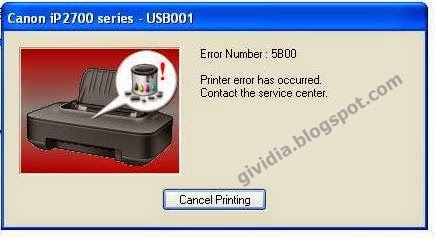
Mengatasi Error 5B00 Pada Printer Canon Ip2770

Pada sore ini saya akan berbagi tips tentang permasalahan printer canon ip2770 yang selalu mengalami error dengan kode 5B00 sehingga tidak bisa melakukan printing. Hal ini tentunya membuat kita sangat kesal karena semua pekerjaan yang harusnya sudah bisa di print menjadi tertunda. Seperti saya barusan, ada pelanggan datang untuk ngeprint tugasnya. Dia bertanya, "Bisa ngeprint bang?". Dengan penuh semangat saya menjawab "Bisa! Silahkan.."(waktu itu saya tidak tau kalau printer sedang rusak). Pas ngeprint eh.. tiba-tiba ada masalah error 5B00. Akhirnya saya kesal dan malu sendiri karena tadi saya bilang bisa padahal tidak. Akhirnya semangat saya menjadi pudar dengan datangnya masalah tersebut. Kenapa tidak karena saya menganggap itu adalah permasalahan baru yang belum pernah terjadi pada printer sebelumnya pasti akan terasa sulit untuk diperbaiki. Tapi berkat usaha dan kerja keras akhirnya bisa juga kok,, walaupun banyak kegagalan yang saya temukan. Lalu bagaimana cara memperbaikinya? Berikut penjabaranya.


Printer Error 5B00 sebenarnya adalah suatu masalah yang hanya bersangkutan dengan software jadi tidak ada ciri-ciri kerusakan pada hardware printer seperti catridge, power supply, maiboard ataupun rangkaian lanya. Pada error 5B00 sejauh ini saya belum menemukan kenapa hal itu terjadi, tapi saya telah menemukan cara mengatasinya dan telah berhasil saya terapkan pada printer Canon ip2770. Sebenarnya tutorial ini banyak saya lihat pada blog lain dan hampir sama, tapi saya perhatikan tulisan pada blog tersebut banyak yang kurang lengkap dan banyak yang memberikan komentar bahwa mereka selalu gagal dalam mencobanya termasuk saya sendiri. Berdasarkan hal tersebut akhirnya melakukan percobaan sendiri yang akhir berhasil. Berikut langkah - langkahnya.

Sebelumnya melakukan langkah dibawah download dulu software restter yang bisa didownload pada 4shared. Cari dengan kata kunci : ServiceTool 3200 Ekohasan
Jika sudah selesai download software diatas, klik kanan - extract here. Maka file exe resetter telah anda miliki. Jangan lupa juga siapkan kertas pada  printer karena nanti akan digunakan untuk ngeprint saat memperbaikinya. Sekarang silahkan lakukan langkah dibawah ini.

Cara Memperbaiki Error 5B00 Pada Printer Canon Ip2770:

1. Pertama pastikan printer dalam keadaan mati.
2. Dalam keadaan mati tekan dan tahan tombol resume (lampu orange) sebentar lalu diikuti dengan menekan tombol power (lampu kuning). Sehingga kedua tombol tertekan secara bersamaan.
4. Lepaskan tombol resume, tombol power tetap ditekan jangan dilepas.
5. Ketika tombol power dalam keadaan ditekan, tekan tombol resume sebanyak 6 kali. Pas tekan ke 6 tombol resume ditahan (tidak dilepas). Sehingga kedua tombol tertekan secara bersamaan.
6. Setelah itu lepas kedua tombol, maka komputer akan meminta driver baru abaikan saja.
7. Sekarang, buka file resetter yang telah anda download tadi. Perhatikan gambar dibawah ini.


8. Tekan "Set" pada Clear Ink Counter seperti pada gambar diatas yang ditunjuk panah 1.
9. Setelah itu tekan EEPROM.
10. Jika sudah, matikan printer dan hidupkan kembali.
11. Selamat ! printer anda tidak ada lagi lampu blink secara bergantian (orange - kuning), melainkan sudah bagus seperti biasanya yaitu hanya lampu kuning yang hidup.

Sekarang anda sudah bisa melakukan printing seperti biasanya, hati sudah mulai ceria tanpa adanya error 5b00 atau lampu indikator tidak ngeblink lagi secara bergantian. Baiklah, kalau tidak ada masalah lagi saya rasa cukup itu dulu postingan tentang Mengatasi Error 5B00 Pada Printer Canon Ip2770. Semoga membantu. Berhasil atau tidaknya jangan lupa tinggalkan kommentar dibawah ya? terima kasih..


Categories:

Minggu, 22 Februari 2015

Tips Agar Tidak Masukin Password Terus Saat Laptop Ditinggal Sebentar

Pada kasus ini teman saya sempat merasa jengkel sekali dengan perilaku laptopnya yang selalu minta password setiap satu menit ditinggal, tiba-tiba tampilannya mati sendiri sehingga harus memasukan pasword lagi untuk membukanya. Apakah anda pernah mengalami hal yang sama? Jika ya kebetulan kali ini saya akan membahas tentang masalah ini yaitu agar laptop tidak minta masukin password terus saat ditinggal sebentar. Sebenarnya masalah ini hanyalah simple yaitu hanya berkaitan dengan pengaturanya saja dan tidak ada ciri-ciri kerusakan pada laptop tersebut baik secara hardware maupun software. Perilaku laptop yang mati sendiri saat ditinggal menandakan laptop dalam keadaan standby. Jika pengguna mengaktifkan password  saat awal menghidupkan laptop maka itu juga akan berlaku untuk dalam keadaan standby. Jadi jika anda tidak menginginkan laptop minta pasword terus-terusan silahkan ikuti langkah dibawah ini untuk menonaktifkannya.

Menonaktifkan Permintaan Password Pada Laptop:

1. Klik Star pilih Control Panel.
2. Setelah itu cari Power Options.


3. Pada bilah sebelah kiri klik "Choose when to turn off the display".

 
4. Setelah muncul jendela baru atur waktu "Turn off the display" sesuai waktu yang anda inginkan. Begitu juga dengan "Put the computer to sleep".


5. Terakhir tekan "Save Change".
6. Selesai

Gimana mudah kan? Sekarang coba tes tinggalkan laptop anda beberapa menit ataupun beberapa jam maka ia tidak akan minta password lagi. Kalau tampilan laptop anda tiba-tiba mati itu hanya dalam keadaan posisi standby saja yang tujuanya untuk menghemat daya, cara menghidupkanya cukup tekan sembarang tombol maka laptop akan langsung menyala. Anda juga bisa mengatur lama waktu stanby sebuah laptop. Silahkan baca disini.

Categories:

Jumat, 02 Januari 2015

Penyebab Komputer Blue Screen \ Tiba-Tiba Layar Jadi Biru

Semua orang tentu tidak ingin mempuyai masalah terhadap komputer dan laptopnya seperti mengalami blue screen atau layar biru pada komputer dan tidak bisa lagi dihidupkan atau saat dihidupkan ketika loading windows terjadi lagi blue screen dan sebagainya. Tentu hal ini akan sangat mengganggu sekali terhadap aktifitas yang pengerjaanya bergantung pada komputer. Lalu jika hal ini terjadi pada anda, apa yang timbul dalam pikiran anda? Ya,, tentu saja yang anda pikirkan bagaimana komputer tersebut bisa normal kembali dan tidak terjadi lagi layar biru seperti blue screen tersebut.

Untuk mengetahui sedikit tentang blue screen atau lebih lengkapnya disebut Blue Screen of The Dead (BSOD) yaitu suatu tanda atau pemberitahuan telah terjadinya kesalahan atau error pada Sistem Operasi Windows sehingga sistem dari windows tidak mampu untuk menerimanya. Biasanya blue screen terjadi secara tiba-tiba saat kita asik mengetik, browsing, main game dll. Munculnya blue screen biasanya diawali dengan tulisan seperti " A problem has been detected and windows has been shut down to prevent damagae to your komputer.... dst"


Seperti itulah bentuk permasalahan blue screen yang pernah saya temukan pada Windows XP dan Windows 7. Penyebab blue screen sebenarnya sangatlah beragam mulai dari permsalahan hardware sampai dengan software. Pada hardware misalnya seperti memori RAM yang bekerja tidak normal yaitu pemasangan yang tidak pas ataupun pada hardware lainya. Sedangkan pada software yaitu komputer terkena virus, driver hardware tidak cocok, penggunaan software yang tidak kompatibel dengan windows dll. Nah..disini saya akan bercerita tentang software yang tidak kompatible dengan windows. Kenapa saya bercerita tentang ini? ya.. karena saya telah pernah mengalaminya jadi tidak ada salahnya berbagi kepada pembaca semua, mana tau hal serupa juga tejadi pada teman-teman.

Baiklah sebenarnya begini, kebetulan saya mempunyai sedikit pengetahuan tentang install ulang laptop, jadi teman - teman kampus banyak yang pada minta install laptopnya karena terkena virus. Lalu laptop dari masing -masing mereka saya bantu untuk instal ulang. Rata - rata dari mereka meminta untuk menggunakan windows 7 dan lagsung dipasang antivirus yang paling bagus. Setahu saya antivirus yang paling bagus pada waktu itu adalah Avast dan Smadav yang dipasang sekaligus karena mereka bisa saling membantu dalam bekerja.  Dan hal tersebut telah saya buktikan pada komputer saya sendiri tetapi menggunakan windows xp. Saya pikir hal tersebut juga bisa bekerja dengan baik pada windows 7, ternyata tidak.

Setelah saya melakukan instalasi antivirus tersebut (avast) awalnya laptop berjalan normal tetapi setelah komputer dimatikan dan diistirahatkan sebentar lalu ketika menghidupkan kembali tiba-tiba komputer blue screen dan restar sendiri. Hal ini terjadi lagi pada saat loading windows berjalan dan tidak bisa hidup. Padahal sebelum antivirus dipasang tidak pernah terjadi hal demikian. Dari situ saya simpulkan bahwa penyebabnya utamanya adalah antivirus avast. Karena memang avast yang digunakan tidak asli. Pernah saya baca pada sebuah artikel, ternyata antivirus avast yang tidak asli atau windows yang tidak ori bisa menimbulkan masalah pada sistem. Ternyata benar hal tersebut saya alami pada windows 7.Jadi, langsung saja avast saya copot dengan masuk ke Safe Mode kemudian Uninstall  antivrus avast. Lalu restar komputer.. akhirnya komputer hidup lagi dengan normal.

Begitulah, pengalaman saya tentang blue screen yang disebabkan oleh software, dan masih banyak lagi cerita tentang blue scren yang disebabkan oleh hal lain seperti hardware. Tapi, untuk kesempatan ini cukup itu dulu saya sampaikan. Diunggu ya update selanjunya..

Categories:

http://www.resepkuekeringku.com/2014/11/resep-donat-empuk-ala-dunkin-donut.html http://www.resepkuekeringku.com/2015/03/resep-kue-cubit-coklat-enak-dan-sederhana.html http://www.resepkuekeringku.com/2014/10/resep-donat-kentang-empuk-lembut-dan-enak.html http://www.resepkuekeringku.com/2014/07/resep-es-krim-goreng-coklat-kriuk-mudah-dan-sederhana-dengan-saus-strawberry.html http://www.resepkuekeringku.com/2014/06/resep-kue-es-krim-goreng-enak-dan-mudah.html http://www.resepkuekeringku.com/2014/09/resep-bolu-karamel-panggang-sarang-semut-lembut.html

Copyright © Maniak Game Indo | Powered by Blogger

Design by Anders Noren | Blogger Theme by NewBloggerThemes.com | BTheme.net      Up ↑